

字符串管理
您可以通过 原文 > 字符串 查看项目的所有字符串并管理字符串设置。
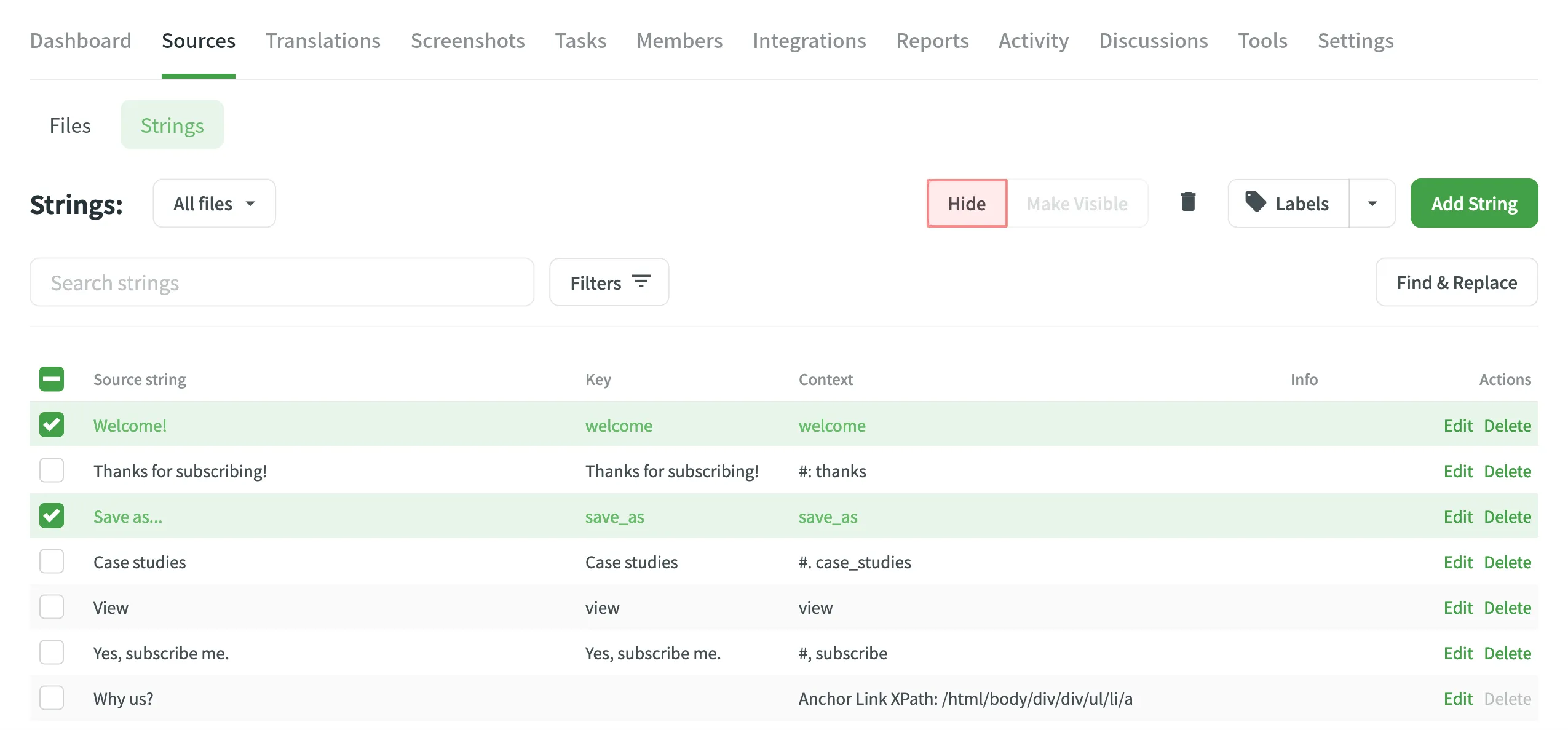
如果某些字符串包含不应翻译的数据(例如占位符、其他技术实体),您可以对翻译员隐藏它们。 如需隐藏:
- 打开您的项目,并前往 原文 > 字符串。
- 点击每个字符串旁边的复选框以选择所需字符串。
- 单击隐藏。
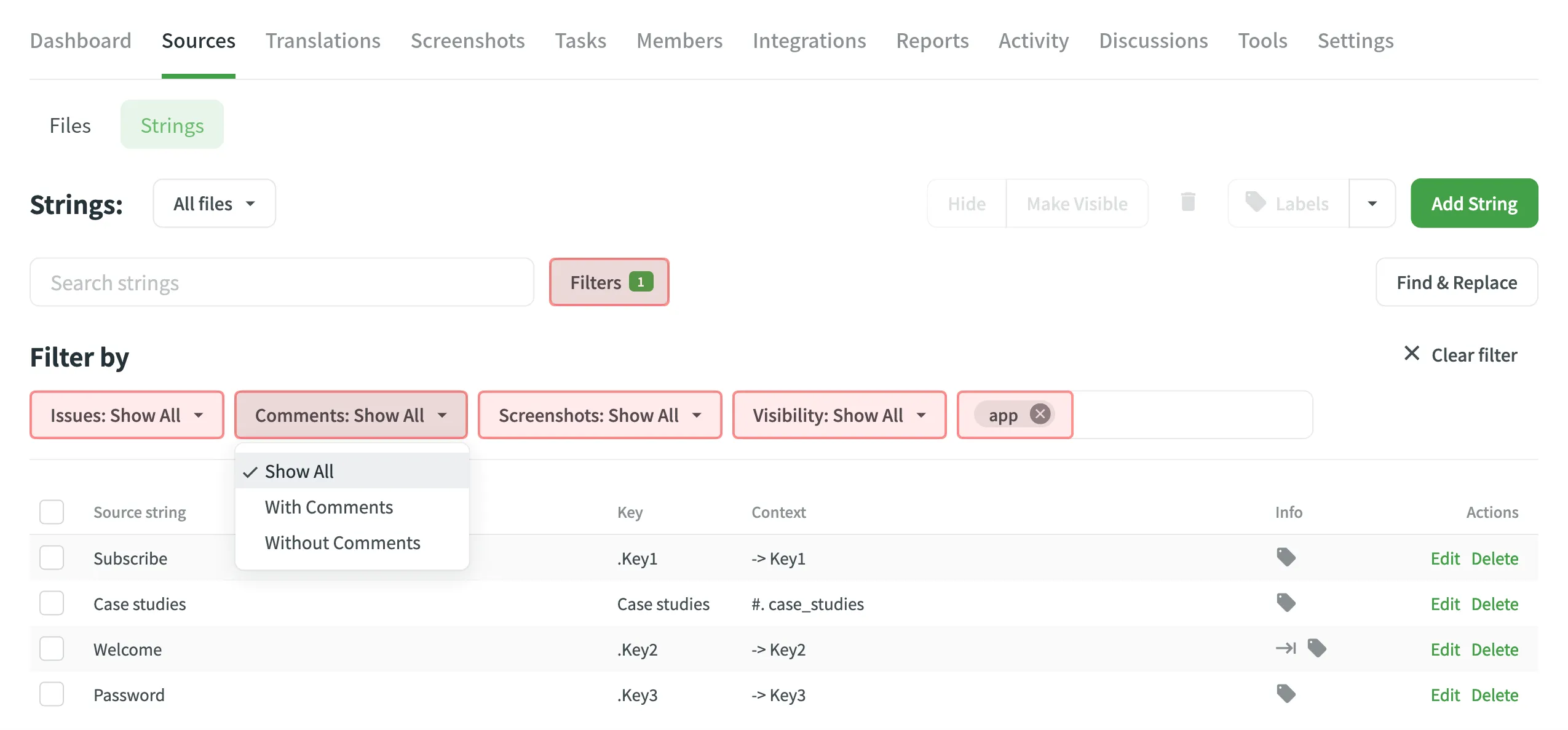
默认情况下,项目的所有源字符串都在 原文 > 字符串 中显示。 如有必要,您可以使用可用的筛选器选项筛选掉字符串(问题:显示所有、有未解决的问题、无未解决的问题;评论:全部、有评论、无评论;屏幕截图:显示所有、有屏幕截图、无屏幕截图;可见性:显示所有、 仅隐藏和仅可见)和项目标记。
您可以直接在 Crowdin 中向项目添加字符串。
要添加新字符串,请按照以下步骤操作:
- 打开您的项目,并前往 原文 > 字符串。
- 点击 添加字符串。
- 在弹出的对话框中,输入字符串的必要详情:
- 字符串 – 指定需要翻译的文本。
- (可选) 复数形式 – 选择此选项以添加复数形式,并根据项目源语言要求为每种形式输入文本。
- 标识符 – 为字符串指定唯一键,通常用于在应用程序中引用已翻译的文本。
- (可选) 上下文 – 添加附加信息以帮助译员理解预期含义。
- (可选) 标记 – 指定标记以组织字符串或提供额外上下文。
- (可选) 最大翻译长度 – 为翻译设置字符限制。
- (可选) 文件特定标识符 – 将字符串添加到多个文件时,为每种文件格式指定唯一键。 这可确保字符串满足其所用文件格式的不同标识符要求。
- 文件 – 选择应添加此字符串的源文件。
- 点击 添加 将新字符串添加到您的项目。
- 打开您的项目并转到 字符串 选项卡。
- 点击 添加字符串。
- 在弹出的对话框中,输入字符串的必要详情:
- 分支 – 选择应添加此字符串的分支。
- 字符串 – 指定需要翻译的文本。 您可以将此字段留空,以为未来的内容或开发目的创建占位字符串。
- (可选) 复数形式 – 选择此选项以添加复数形式,并根据项目源语言要求为每种形式输入文本。
- 标识符 – 为字符串指定唯一键,通常用于在应用程序中引用已翻译的文本。
- (可选) 上下文 – 添加附加信息以帮助译员理解预期含义。
- (可选) 标记 – 指定标记以组织字符串或提供额外上下文。
- (可选) 最大翻译长度 – 为翻译设置字符限制。
- (可选) 分支特定标识符 – 将字符串添加到多个分支时,为每个分支指定唯一键。 这可确保字符串满足其所用文件格式的不同标识符要求。
- 点击 添加 将新字符串添加到您的项目。
详细了解项目类型。
您可以为字符串添加上下文、添加或删除标记、设置翻译的最大长度。 一旦超过翻译长度限制,系统将通知贡献者翻译内容应更短。
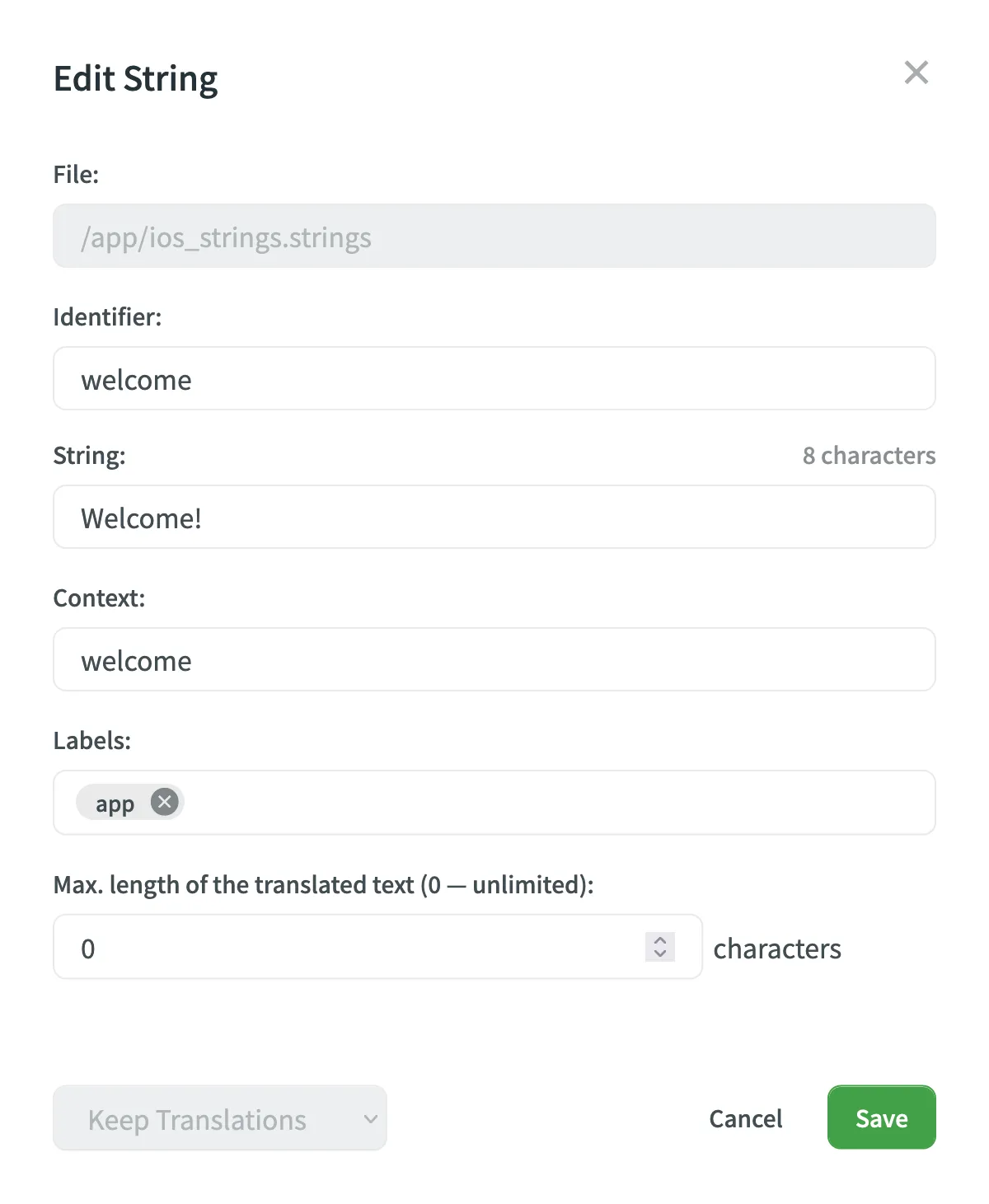
要编辑多个源字符串中出现的某些特定单词或短语,您可以使用原文 > 字符串中的查找与替换功能。
某些文件格式允许直接在 Crowdin 中编辑(添加、删除与修改)源文本和字符串标识符,因此您可以进行必要的更正,而无需通过原文 > 文件更新源文件。
以下文件格式支持直接在 Crowdin 中编辑源文本和字符串标识符:
- Android XML
- iOS Strings
- Apple Strings Catalog
- JSON
- i18next JSON
- Chrome JSON
- XLIFF 1.2
- XLIFF 2.0
- Angular XLF
- GNU Gettext PO
- Unreal Engine Gettext PO
- YAML
- RESX
- CSV
- XLSX
- ARB
- Java Properties
- Properties Play
- Properties XML
在项目中使用标记可以轻松地向字符串添加语境或按某些主题组织它们。 在创建翻译和校对任务,或借助高级筛选器在编辑器中搜索特定字符串时,标记也很有用。
管理项目标记 了解如何创建 Crowdin 项目标记。
有几种可能的方法可以向字符串添加标记。
- 在列表中单击该字符串的编辑。
- 在 标记 字段中选择所需标记。
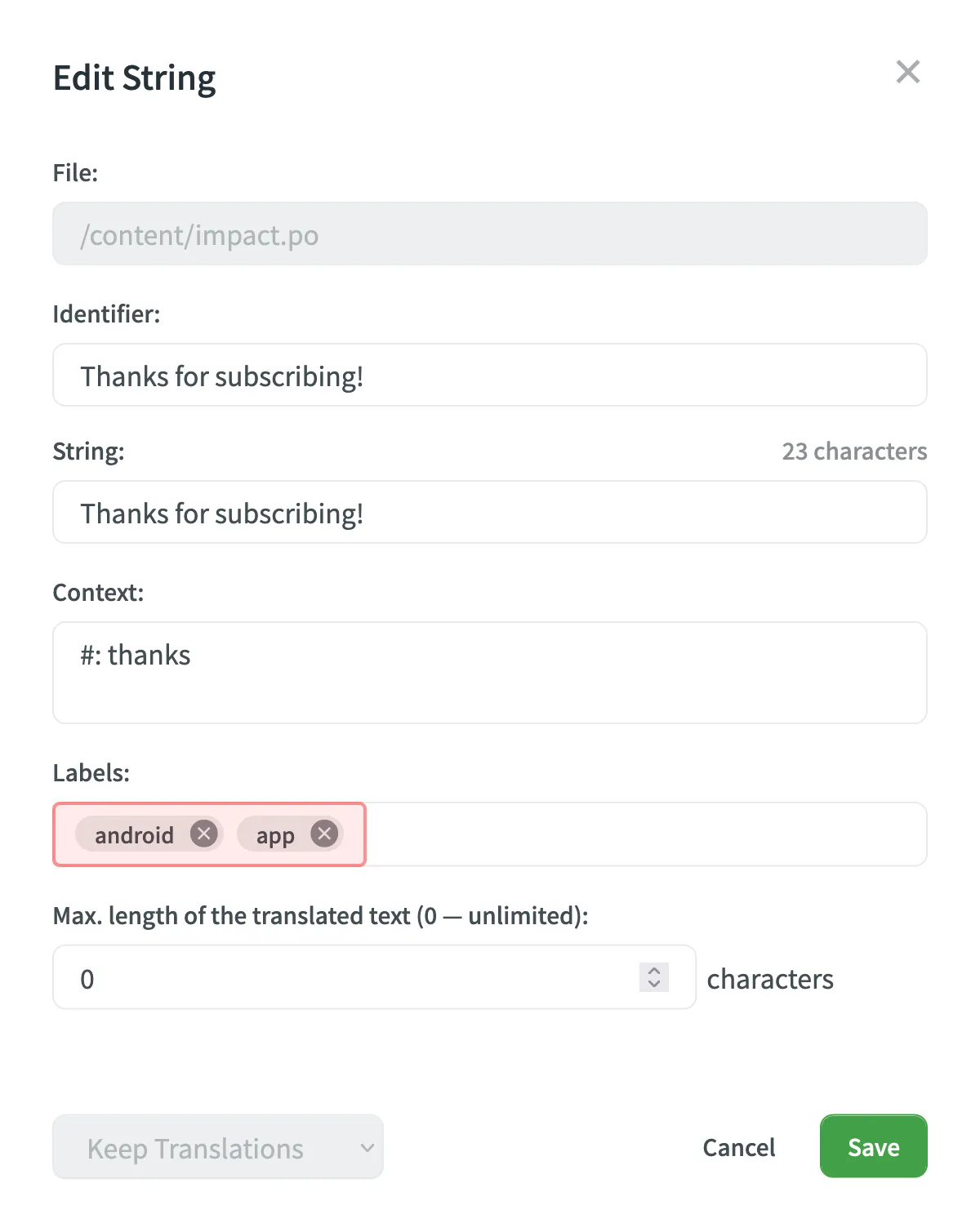
- 点击保存。
- 选择要添加相同标记的几个字符串。
- 点击 标签。
- 在要添加的标记字段中选择所需标记。
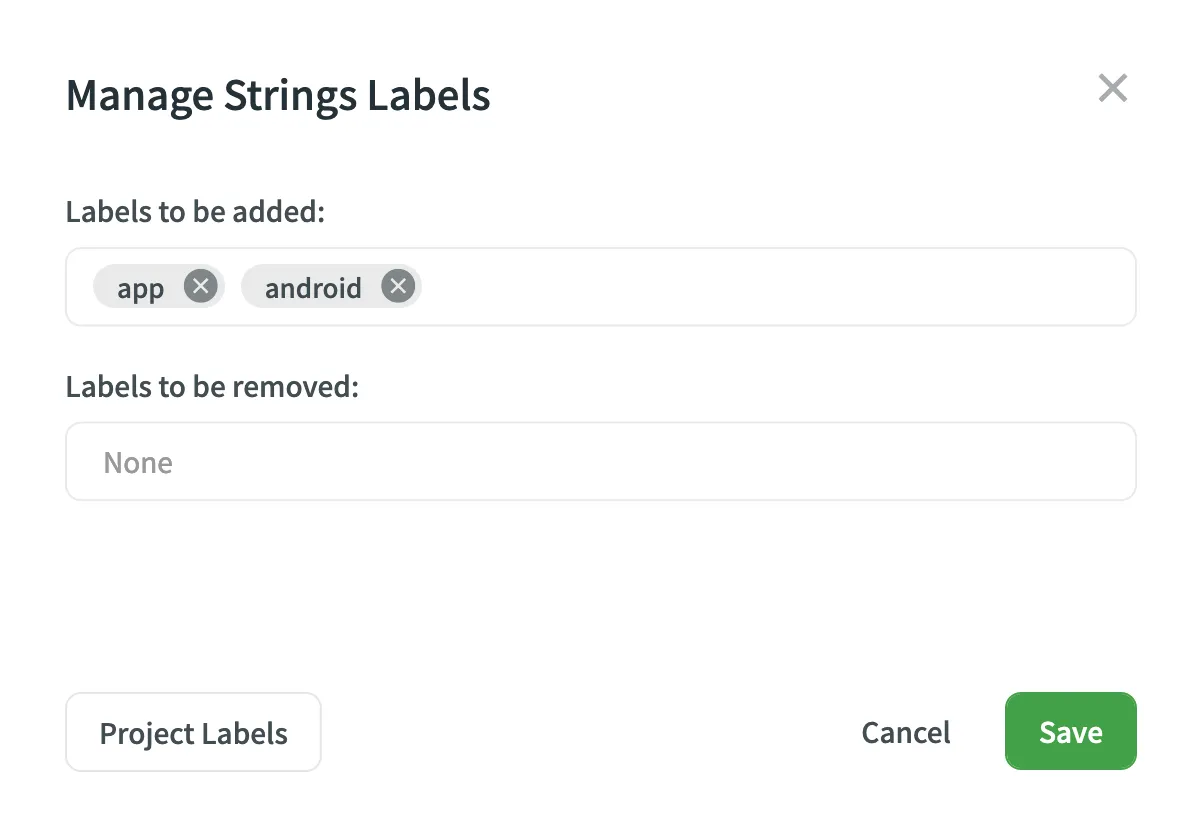
- 点击保存。
了解更多关于配置导入列的信息。
感谢您的反馈!