

讨论
使用讨论选项卡与项目成员互动、交流想法并解决问题。 您可以创建话题、回复消息并有效管理讨论。 每个话题都有自己的主题,便于在多个话题之间导航。
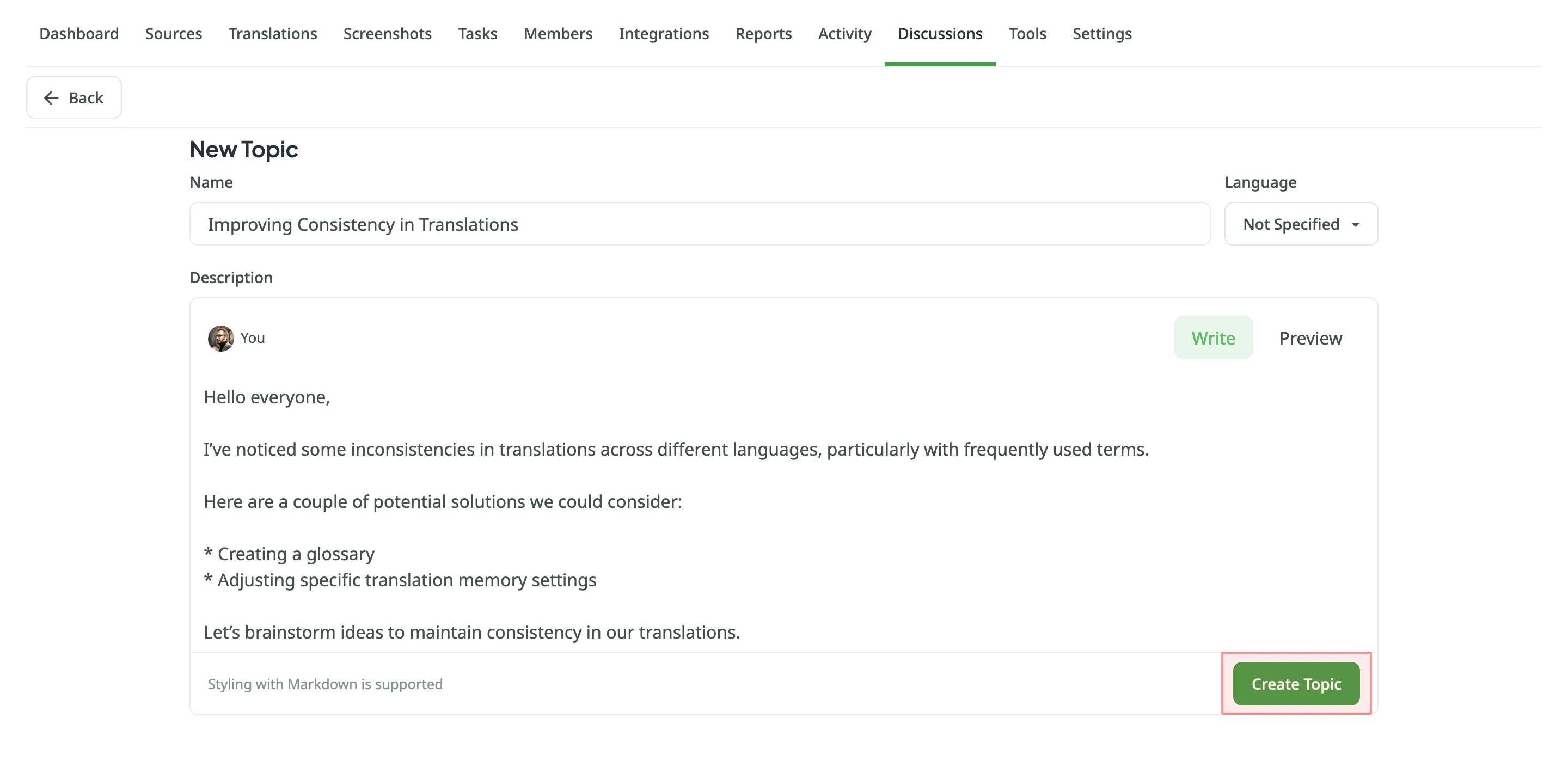
要创建新话题,请按以下步骤操作:
- 打开您的项目并前往讨论选项卡。
- 单击新建话题。
- 为话题命名。
- 选择与此话题相关的目标语言,或者如果该话题适用于所有目标语言,则留空不指定。
- (可选) 添加描述,该描述将作为话题中的初始消息显示。 可以使用纯文本或 Markdown。
- (可选) 单击预览查看初始消息发送后的显示效果。 如果您使用 Markdown 对消息进行了格式设置,此功能尤为实用。
- 单击创建话题。
打开讨论选项卡后,您可以通过开放或已关闭页面查看和筛选项目话题。
- 开放页面显示所有进行中的话题。
- 已关闭页面显示已完成或已归档的话题。
每个话题显示以下详细信息:
- 主题
- 作者的头像、全名和用户名
- 创建日期
- 回复数量
- 最后回复时间
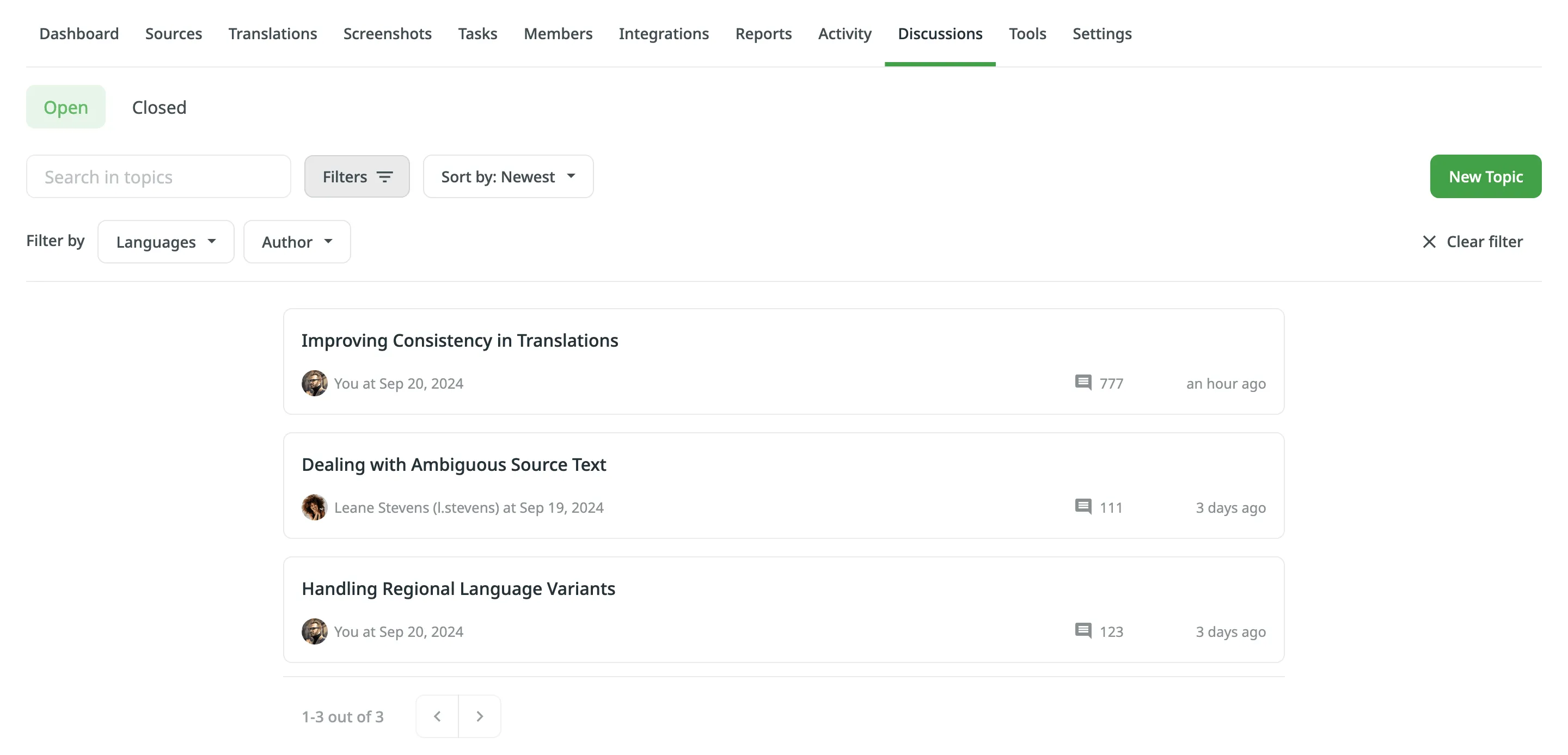
要筛选显示的话题,请单击 并使用可用选项:
- 语言:全部、特定语言。
- 作者:全部、特定作者。
要按标题搜索特定话题,请在搜索话题字段中输入搜索词。
要对话题排序,请单击排序依据并选择以下可用选项之一:
- 最新
- 最旧
- 评论最多
- 评论最少
打开话题后,您可以作为话题作者或具有管理员权限的项目成员执行以下操作:
- 静音/取消静音 - 单击右上角的 静音以静音该话题。 需要时单击同一按钮取消静音。
- 编辑主题 - 单击右上角的 > 选择更改主题。
- 关闭话题 - 单击右上角的 > 选择关闭。 已关闭的话题将移至已关闭页面,所有回复底部会显示一个标签,指示谁在何时关闭了该话题。 您可以通过同一菜单中的重新开放重新开启该话题。
- 删除话题 - 单击右上角的 > 选择删除。
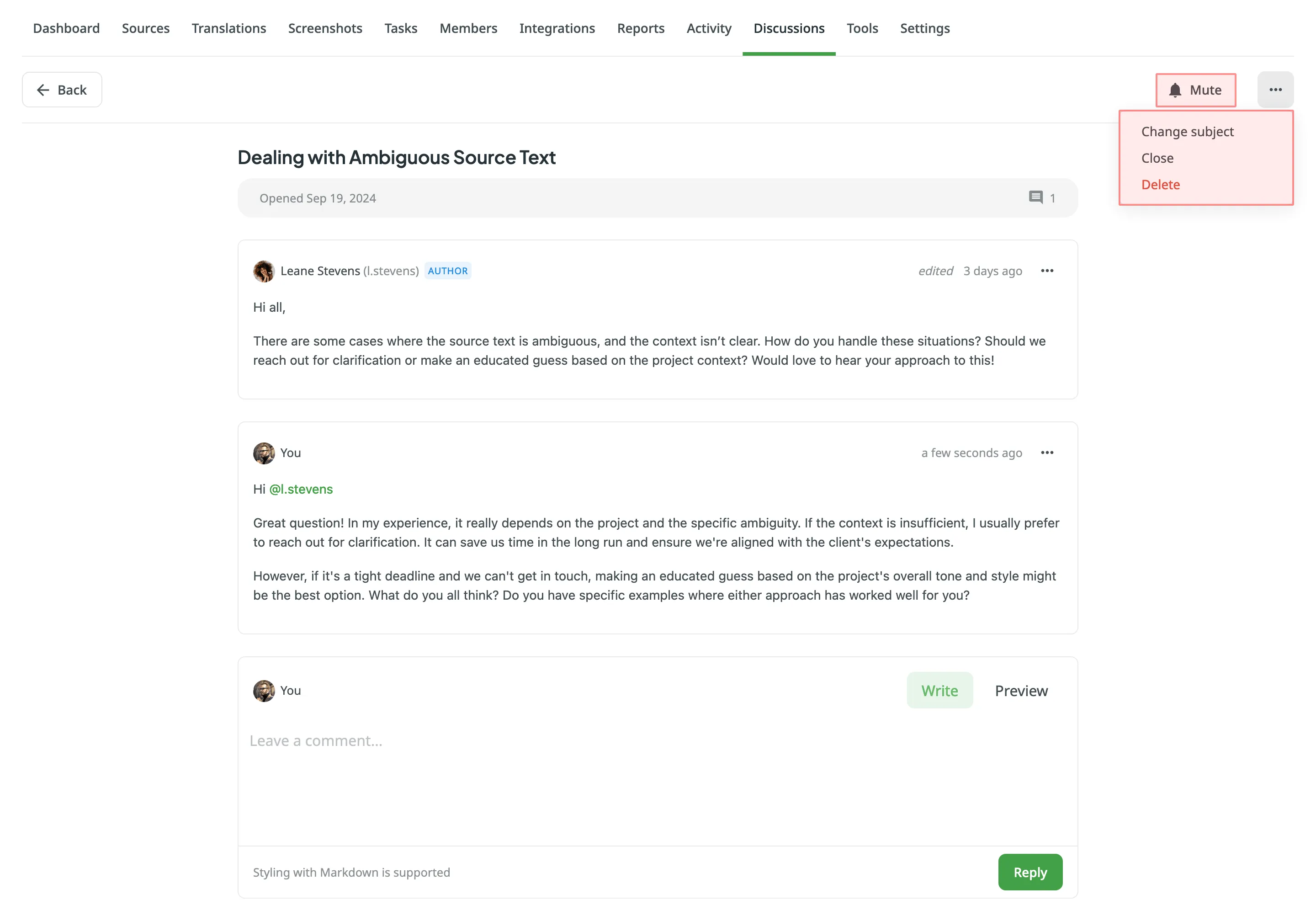
打开话题后,您可以查看以下详细信息:
- 标题 – 讨论的主题。
- 开启日期 – 话题的创建日期。
- 话题语言 – 讨论中使用的语言。
- 消息数量 – 话题中回复的总数。
讨论中的话题作者被标记为作者。 此标签帮助参与者轻松识别谁发起了讨论,这对于引导回复、跟进问题或理解原始帖子的背景非常有用。
在初始消息下方,您可以查看其他用户的回复。 要参与讨论,请在文本字段中输入您的回复。
使用”@“后跟用户名,将您的消息定向给特定人员。 发送消息前,您可以单击预览查看消息发送后的显示效果。 如果您使用 Markdown 对消息进行了格式设置,此功能尤为实用。
要在消息中引用其他用户的回复,请单击该回复上的三个点并选择引用回复。
话题参与者可以根据需要编辑和删除自己的回复。 具有管理员权限的项目成员可以编辑和删除自己的回复以及其他话题参与者的回复。
要编辑话题中的回复,请按以下步骤操作:
- 单击所需回复上的 并选择编辑。
- 对回复进行必要的修改,然后单击保存以保存更改。
- (可选) 与回复时一样,您可以在保存更改前使用预览预览编辑后的内容。
要删除话题中的回复,请按以下步骤操作:
- 单击所需回复上的 并选择删除。
- 在弹出的对话框中单击删除确认删除。
如果您是话题作者或已添加至少一条回复,您将自动收到有关讨论更新的通知。
除了静音单个话题外,您还可以管理讨论的全局通知设置。
要调整这些设置,请前往账户设置 > 通知选项卡 > 全局通知设置,并修改以下选项:
- 讨论:接收有关讨论中新建话题或提及的通知。
您可以启用或禁用这些通知,并选择您偏好的通知渠道(电子邮件或应用内通知)。
阅读更多关于通知设置的信息。
感谢您的反馈!