

用户任务
任务是 Crowdin Enterprise 中管理本地化流程的重要工具之一。 作为贡献者(译者或审校),您可以查看和管理分配给您的任务、追踪进度、访问任务中分配的内容,并与项目经理或其他贡献者进行沟通。
要及时了解新任务通知和最新任务更新,请在您账号的通知设置中启用任务事件类型。
您将收到有关任务的任何更新或变更的通知。 这些通知可能包括:
- 有任务分配给您。
- 任务被删除。
- 任务详情(如截止日期、内容或状态)发生变更。
- 与任务相关的提及和评论。
您可以通过四个渠道接收通知。 您可以启用最适合您的渠道,并禁用不需要的渠道。
详细了解通知。
您可以在 Crowdin Enterprise 中查看、筛选和管理分配给您的任务,从而高效地追踪和完成您的工作。
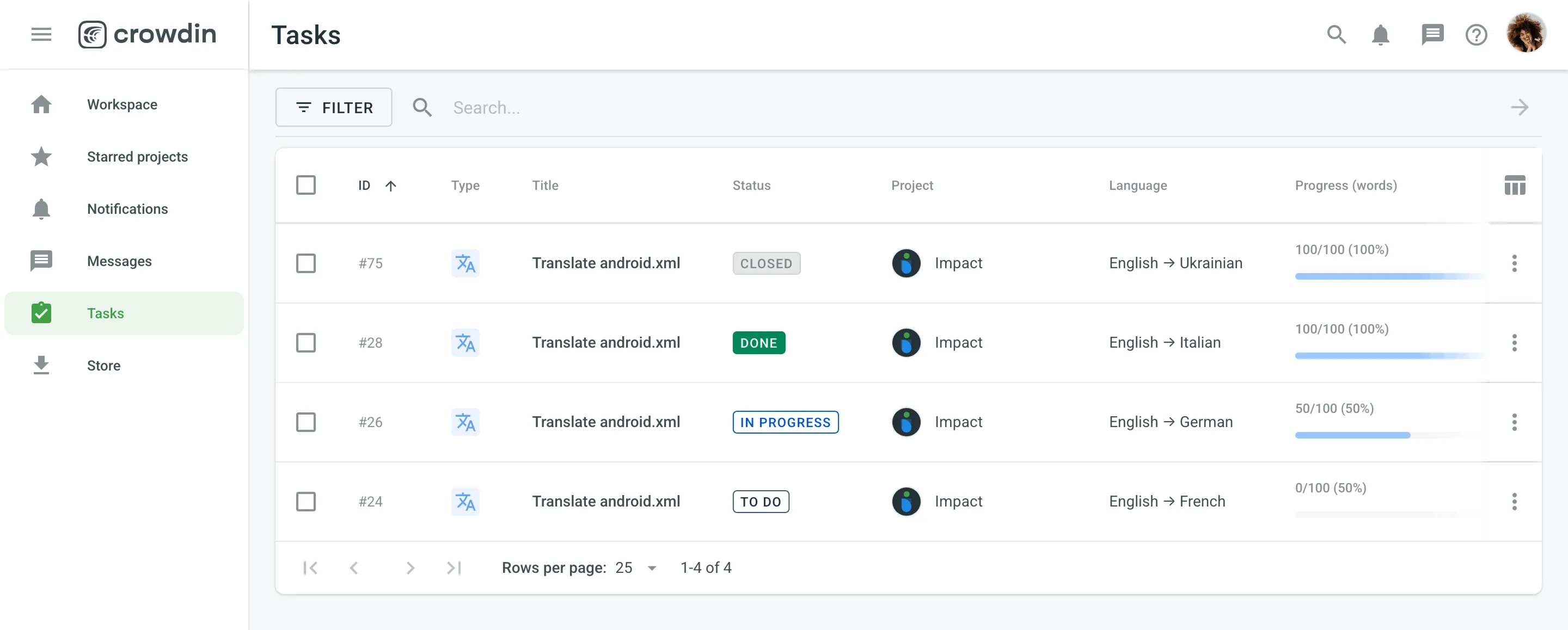
要查看和筛选所有分配给您的任务,请前往您的工作区并在左侧边栏中选择任务。
在任务页面上,任务以表格形式显示,包含以下列:
- ID – 任务的唯一标识符。
- 类型 – 指示任务是用于翻译()还是审校()。
- 标题 – 任务的标题。 点击任务标题可打开任务详情。
- 状态 – 任务的当前状态。
- 项目 – 创建任务所在的项目。 点击项目名称可打开该项目。
- 语言 – 任务的源语言到目标语言对。
- 进度(词数)– 剩余待翻译或待审校的词数。
- 创建者 – 创建该任务的用户。 点击用户名可打开包含其姓名、用户名、当地时间、私信和邀请至项目的个人资料弹窗。
- 创建时间 – 任务的创建时间。
- 截止日期 – 任务完成的最后期限,如果由项目经理指定。
- 开始日期 – 任务移至进行中、已完成或已关闭的时间。
- 解决日期 – 任务移至已完成或已关闭的时间。 如果任务先移至已完成,后来再移至已关闭,解决日期保持不变。
任务默认按 ID 降序排列(较新的任务排在前面)。 点击 ID 列标题可切换为升序排列(较旧的任务排在前面);再次点击可切换回来。
要筛选任务,请点击 筛选并使用可用选项:
- 项目:全部、选定项目或群组。
- 类型:全部、由本地译者翻译、由本地审校审校、由供应商翻译、由供应商审校。
- 源语言:全部或选定的源语言。
- 目标语言:全部或选定的目标语言。
- 受让人:全部、分配给我,或特定用户。
- 创建者:全部、由我创建,或特定用户。
- 截止日期:任意日期、现已逾期、自定义范围。
- 创建时间:任意日期、自定义范围。
- 开始日期:任意日期、自定义范围。
- 解决日期:任意日期、自定义范围。
- 状态:全部、待处理、进行中、已完成、已关闭、挂起、待审批。
要搜索特定任务,请在搜索字段中输入其 ID 或标题关键词。
要将所有已选筛选条件重置为默认值,请点击 清除。
要管理列表中的特定任务,请点击所需任务上的 (或右键点击)以打开上下文菜单。 根据任务状态和您的权限,菜单可能包含查看任务、在编辑器中打开、移至(包含移至待处理、移至进行中和移至已完成,根据当前任务状态显示)、关闭、编辑和删除。 对于已关闭的任务,移至不会显示,关闭将替换为重新打开。
右上角的工具栏可帮助您管理选定的任务:
- 移至 – 将状态更改为待处理、进行中、已完成或已关闭。 选择目标状态并点击应用。
- 删除 – 确认后删除选定的任务。
两个按钮在至少选择一个任务之前均处于禁用状态。
在开始处理任务之前,您可以查看任务详情以了解其范围。
要查看任务详情,请按照以下步骤操作:
- 前往您的工作区并在左侧边栏中选择任务。
- 通过点击任务标题或打开上下文菜单并选择查看任务来打开任务详情。
任务将直接在其关联的项目中打开。 或者,您也可以导航至特定项目的任务部分,并使用受让人筛选参数选择自己来访问分配给您的任务。
除了查看所有已分配任务时可见的详情外,您还将看到以下详情:
- 创建者 – 创建该任务的用户。
- 创建时间 – 任务的创建时间。
- 开始日期 – 任务移至进行中、已完成或已关闭的时间。
- 解决日期 – 任务移至已完成或已关闭的时间。
- 文件 – 与任务关联的文件。
- 成员 – 受让人列表及每位成员在该任务上所花费的时间。
如果您希望离线工作,请点击右上角的 并选择导出为 XLIFF。 翻译完成后,使用上传 XLIFF 译文上传您的译文。
准备好开始处理任务后:
- 点击任务以打开它。
- 查看分配给您的字符串或文件。
- 点击在编辑器中打开以根据需要开始翻译或审校。
处理任务时,将其状态从待处理更改为进行中。 工作完成后,将状态更新为已完成。
如果您在处理分配的任务时遇到问题或需要帮助,请在评论部分留下评论,以便项目经理或其他贡献者查看和回复。
作为贡献者,您可以直接在任务评论中记录处理任务所花费的时间。 所记录的时间用于生成所花费时间报告,帮助项目经理根据小时费率计算工作成本。 您还可以生成自己的所花费时间报告,以追踪您在已分配任务中的贡献。
要记录您的时间,请按照以下步骤操作:
- 打开您正在处理的任务并前往评论部分。
- 点击 并使用类似
1h 15m 15s的格式输入您所花费的时间。 - (可选) 为您的日志条目添加文字评论。
- 点击发送。
如果大型任务需要在多个贡献者之间分配,您的项目经理可能会拆分内容。 您只会收到任务的一部分来处理。 专注于完成您分配的部分,完成后将其标记为已完成。
在某些情况下,任务可能是一个序列的一部分,其中一个任务需要在下一个任务开始之前完成。 例如:
- 您可以完成一个翻译任务,之后审校任务将变为可用。
- 如果您被分配了一个与翻译任务关联的审校任务,它将保持待处理状态,直到翻译完成。
顺序任务有助于简化流程,确保每个步骤按正确顺序完成。
详细了解顺序任务。
我如何知道任务的截止日期?
任务截止日期(如果由项目经理指定)将显示在您任务部分的任务中及其详情部分。 您还可以在任务部分按截止日期筛选任务,以优先安排您的工作。
如果我提前完成任务,应该怎么做?
在您的任务列表中将任务标记为已完成。 如果该任务是序列的一部分,这将触发下一个任务(例如,审校)开始。