

专业翻译
设置 Crowdin 项目后,源文本流向 Crowdin,翻译后的内容则流回。 您可以选择翻译供应商来购买翻译服务。
作为 Shopify 合作伙伴,您可能有资格由 Shopify 承担应用程序本地化的费用。 在购买翻译服务之前,请务必联系 support@shopify.com。
要获得报销资格,您应从以下翻译供应商处购买翻译服务:
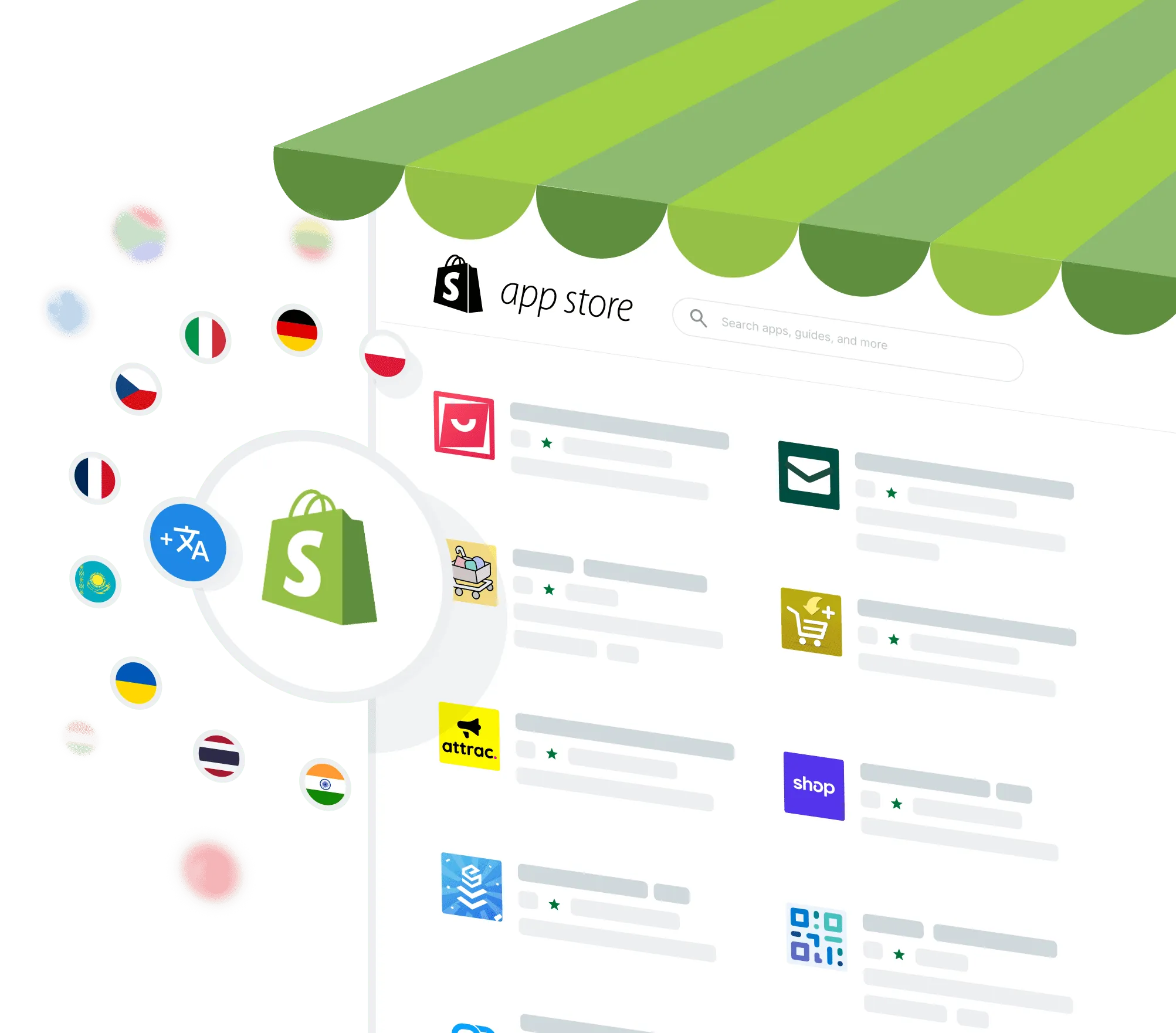
使用 Crowdin,翻译过程本身非常简单。 它涉及将您的 Github(或任何其他 GIT 服务器)存储库与 Crowdin 集成。 然后,您的应用程序语言资源文件将被导入 Crowdin,在那里可以翻译成不同的语言。 翻译完成后,您可以轻松地将其导出回您的 Github 存储库。 最重要的是,如果您的应用程序有更新,Crowdin 将自动获取更改,并允许您轻松翻译新内容。
专业翻译
设置 Crowdin 项目后,源文本流向 Crowdin,翻译后的内容则流回。 您可以选择翻译供应商来购买翻译服务。
作为 Shopify 合作伙伴,您可能有资格由 Shopify 承担应用程序本地化的费用。 在购买翻译服务之前,请务必联系 support@shopify.com。
要获得报销资格,您应从以下翻译供应商处购买翻译服务:
AI 翻译
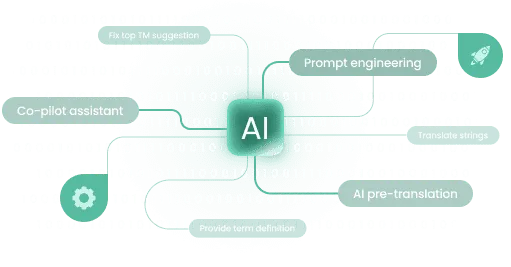
Crowdin 与 AI 翻译工具和机器翻译引擎有着广泛的集成。
如果您决定使用 AI 翻译部分内容,请查看 Crowdin Store 的相应部分。
详细了解 Crowdin AI 及其如何帮助您翻译 Shopify 应用程序。
在对应用程序进行本地化时,您的业务运营中可能会有越来越多的部分变得多语言化。 例如,您向客户发送的电子邮件或提供的帮助页面。
Crowdin 将作为您全球业务运营的 LangOps 工具。 如果您需要翻译营销内容、知识库内容或其他材料,请务必查看 Crowdin Store,以便与您的营销自动化系统或帮助台集成。
如果您在不断改进 Shopify 应用程序,您的存储库中可能有多个分支。
所有分支都可以与 Crowdin 同步,并与开发流程并行进行翻译,确保本地化不会延误您的发布。
由于资源文件通常不包含足够的上下文信息供语言学家参考,因此建议始终为您的键(UI 文案)提供文字说明,上传应用程序的截图,并在语言学家翻译您的项目时请求上下文时确保及时回应。
以下是如何开始使用 Crowdin 翻译您的 Shopify 应用程序的分步指南:
创建 Crowdin 账户。 在此处创建免费的 Crowdin 账户(选择免费计划)。
创建新项目。 注册后,转到您的个人资料页面,然后点击创建项目。 为项目命名,选择源语言和目标语言。
连接您的 GitHub 存储库。 转到项目设置,点击集成,然后选择 GitHub。
您需要验证您的 GitHub 账户并授权 Crowdin。 访问此页面了解更多关于 Crowdin 的 GitHub 集成的信息。 如果您使用不同的代码托管服务,可以在此处找到所有可能的集成工具,包括与其他 Git 服务的集成以及适用于更高级配置的 CLI 工具。
开始翻译。 您的字符串将被导入 Crowdin,您现在可以开始翻译流程。
导航至您的项目。 导航至您应用程序的 Crowdin 页面。
转到任务。 在顶部导航栏中,点击任务。 这将引导您进入任务管理页面。
连接您的 Github 存储库。 点击创建任务按钮,通常位于屏幕右上角。
定义任务参数。 将出现一个表单,您需要填写有关任务的详细信息:
创建任务。 填写完必要的详细信息后,点击创建按钮。