

对于项目管理员
Crowdin 企业版是一个基于云的简化本地化管理解决方案。 借助我们的技术解决方案,您可以本地化您的软件、游戏、文档和其他产品。
您可以上传可翻译的内容并自动更新,与内部翻译人员协作,外包翻译,实时跟踪翻译进度,并将完成的翻译无缝集成到您的产品中。
我们制作了这份快速入门指南,以帮助您充分利用 Crowdin Enterprise 体验。 本文将帮助您开始使用 Crowdin Enterprise 来发展您的业务,我们还将提供一些有用的资源供您参考。 准备好开始了吗?
打开您组织的工作区,将鼠标悬停在右下角的创建按钮上,然后选择项目。
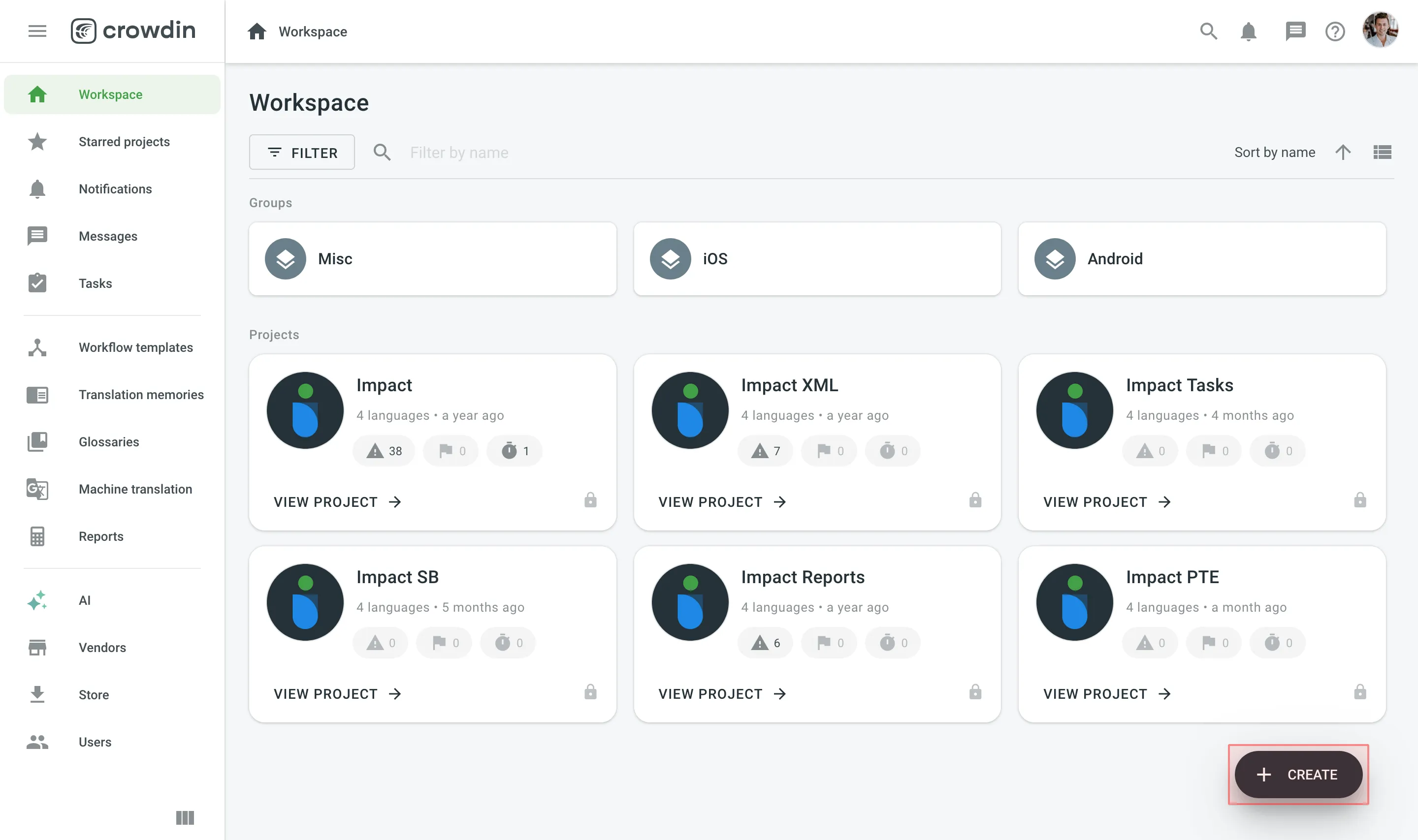
详细了解创建项目。
创建项目后,您可以添加要翻译的内容。 每个项目都有自己的源内容、资源、目标语言、集成、成员等。
在 Crowdin Enterprise 中,大多数用户会为不同类型的产品或内容创建单独的项目。 例如,您可以为移动应用程序、网站、桌面应用程序和文档创建单独的项目。 这允许您设置不同的工作流,因为某些项目可以由机器翻译并由真人进行后期编辑。 其余可能需要多个翻译团队和额外的校对步骤。
您的所有项目都是在组织内创建和管理的。 它们只提供给本组织的成员或供应商组织(如果您邀请了供应商组织)。
详细了解从组织开始。
项目创建完成后,上传可本地化的文件和资源,例如屏幕截图、翻译记忆和术语库。
您可以使用最适合您的方式上传可本地化的文件:
- 通过网络界面(UI)手动进行。
- 将 Crowdin Enterprise 与您已使用的工具集成:
- 代码仓库 (GitHub、GitLab 等)
- 营销工具 (Contentful、Webflow、WPML、Hubspot、Marketo 等)
- 帮助中心 (Help Scout、Zendesk、Intercom 等)
- 开发工具 (VS Code、Android Studio、Google Play 等)
- 电子邮件自动化 (MailChimp、SendPulse、ActiveCampaign、Mandrill、Moosend 等)
- 设计工具 (Figma、Sketch、Adobe XD)。
- 使用 API 或命令行客户端。
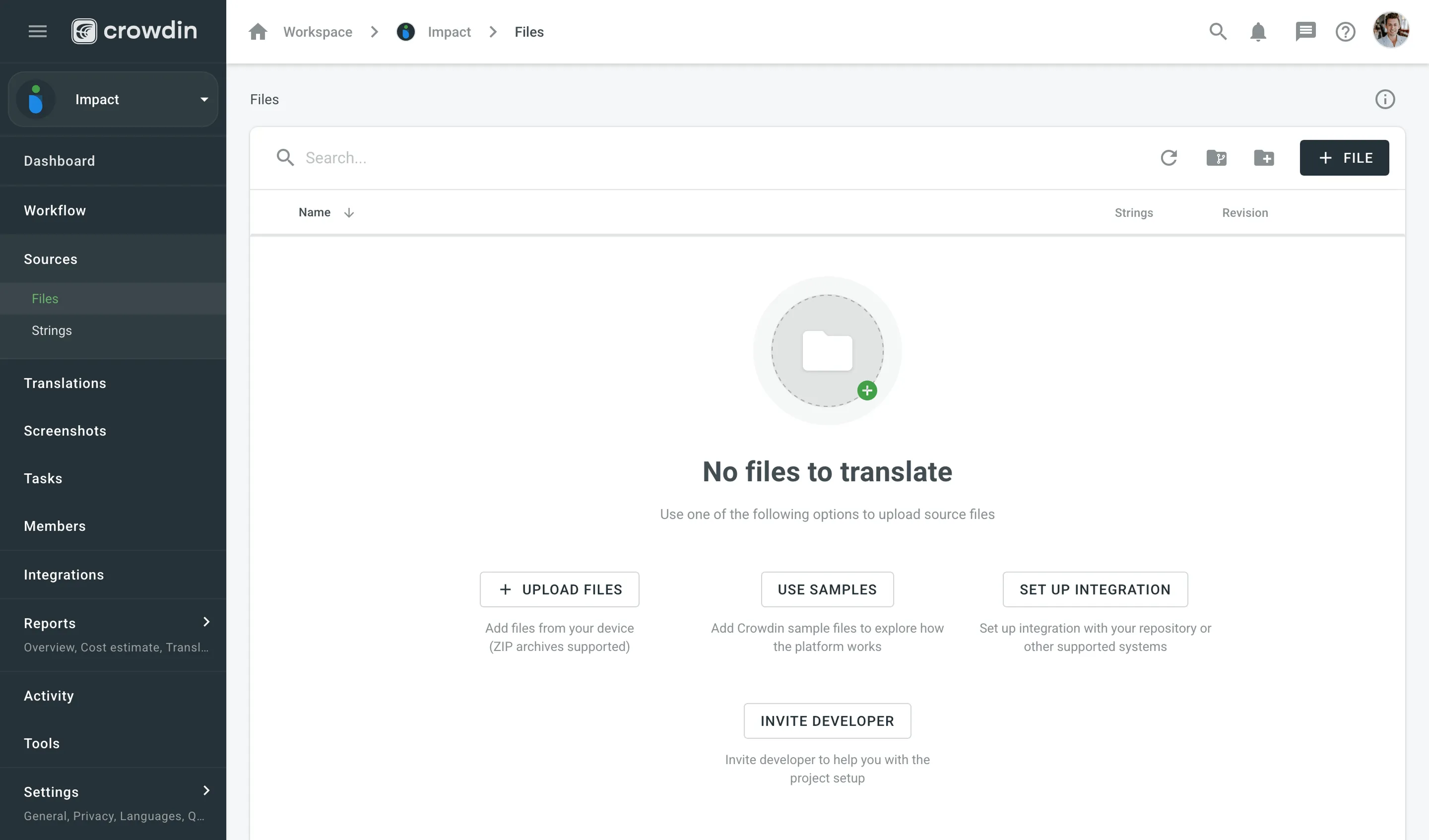
详细了解上传源文件。
要在您的 Crowdin Enterprise 项目和您选择的工具之间自动同步文件,请添加并设置相应的集成。 添加集成后,您可以继续进行设置。
如果您已经在 Crowdin Enterprise 之外完成了一些译文,您可以将它们上传到您的 Crowdin Enterprise 项目,以将所有内容保留在一处并继续进行翻译工作。
详细了解上传现有译文。
所有资源,包括翻译记忆、词汇表、风格指南和机器翻译引擎,都可以添加到工作区或直接添加到项目中。 添加到工作区的资源可供组织内的所有项目使用。 每个项目还有一个自动创建的默认翻译记忆库和词汇表。
您还可以切换到权限粒度模式,在该模式中您还可以向每个群组添加不同的资源。 添加到群组中的资源仅适用于该群组中的项目。
借助翻译记忆,您可以利用项目中以前的翻译。 当您的内容中使用相同或相似的文本时,您可以使用相同的翻译,从而节省时间。 使用翻译记忆自动翻译您的项目,之前的译文将被重复使用。 翻译员还可以检查之前如何翻译相似的字符串,以保持翻译的一致性。
项目翻译记忆库(TM)是为每个项目自动创建的。 您还可以上传 TMX、XLSX 和 CSV 文件格式的现有翻译记忆库。
详细了解翻译记忆库。
使用术语库确保您的产品术语被正确翻译并在所有语言中一致使用。
项目术语库是为每个项目自动创建的。 您还可以上传现有的词汇表 TBX、XLSX 和 CSV 文件格式。
详细了解词汇表。
屏幕截图是提供额外语境的另一种好方法,以便翻译员可以更好地理解他们应该如何翻译源字符串。 要上传截图,请打开您的项目并前往截图部分。 在屏幕截图上标记源字符串。 这样,带有标记字符串的屏幕截图将出现在编辑器的语境和译文部分中每个字符串的下方。
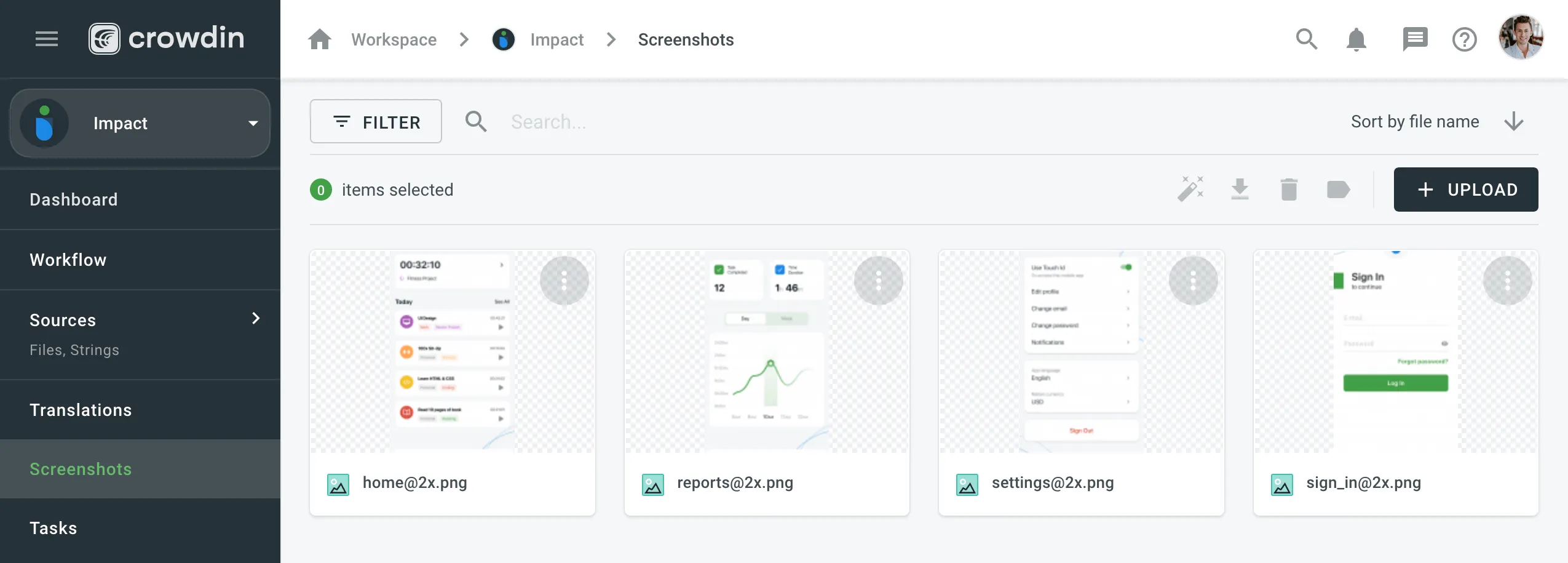
详细了解截图。
为节省时间,您可以使用 AI、翻译记忆 或机器翻译 自动翻译您的 Crowdin Enterprise 项目。 自动翻译内容意味着在翻译员开始工作之前,部分字符串将已被翻译。
您可以手动应用自动翻译,或通过项目工作流设置自动执行的自动翻译。 没有工作流的项目仅支持手动自动翻译。
详细了解自动翻译。
利用合适的团队和技术来翻译您的项目。 您可以邀请您的内部译员、自由职业者、翻译机构和您的社区。
在 Crowdin Enterprise 中,您可以邀请人们加入您的组织或直接加入特定项目。 项目成员可以被分配贡献者或管理员角色。 此外,您还可以直接邀请管理员加入组织级别的群组。
详细了解角色。
默认情况下,受邀加入您组织的人员将看到一个空的工作区,众包项目除外,这些项目对所有组织成员可见。
要邀请人员加入您的组织,请打开您组织的工作区并在左侧边栏中选择用户。
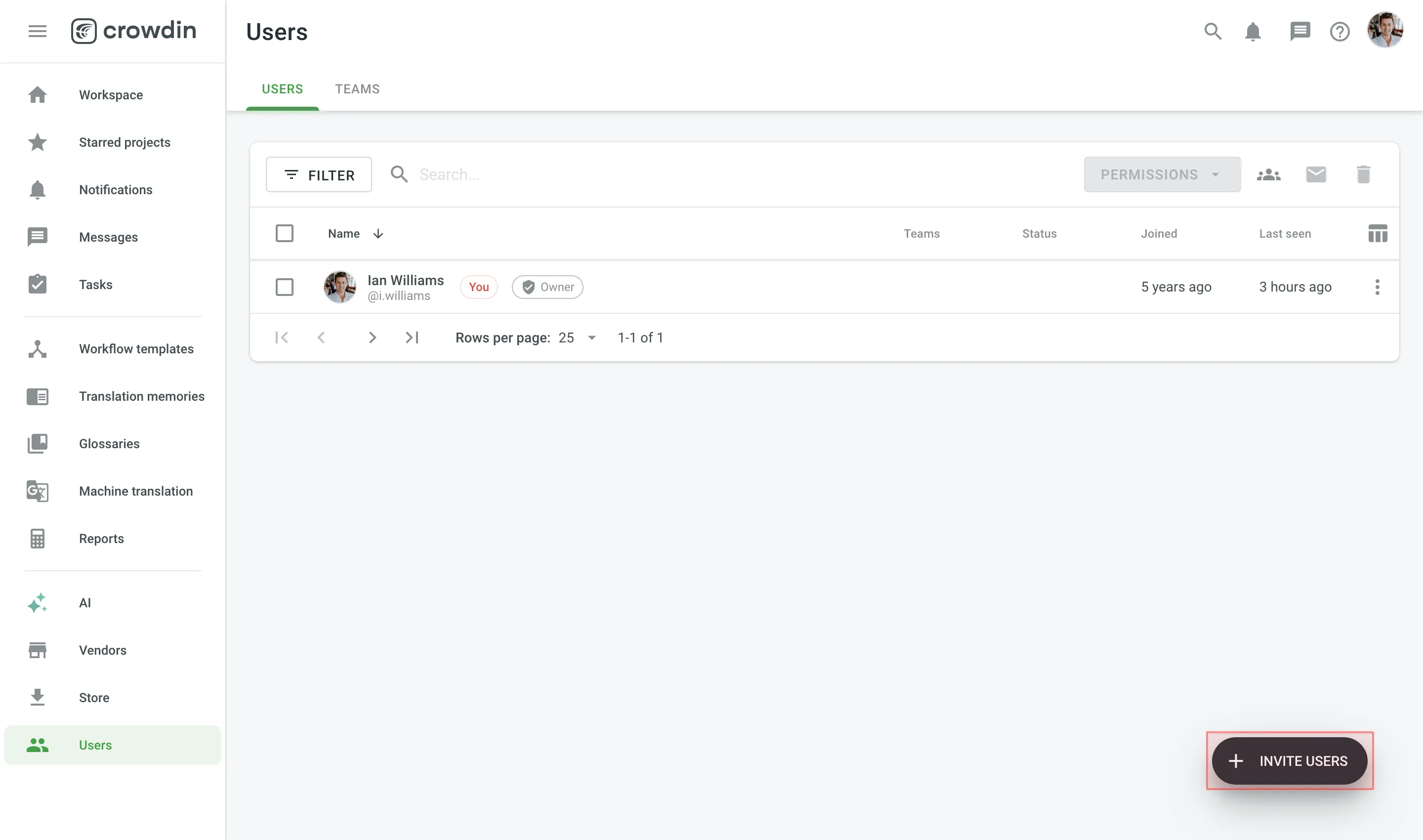
详细了解邀请人员。
邀请人员加入您的组织后,您将能够将他们分配到工作流步骤、添加到项目、授予他们管理员或经理访问权限等等。
要开始与供应商组织合作,您首先邀请他们加入您的组织,然后分配工作流步骤。 与供应商合作时,您看不到具体是哪些人完成了译文。 相反,您会看到是哪个供应商组织完成了这些工作。
翻译机构可以在 Crowdin Enterprise 中拥有自己的供应商组织。 如果您合作的机构已经有一个组织,您可以邀请他们;如果没有——他们也可以创建一个组织,然后联系我们的支持团队,以便我们将他们的组织转换为供应商。
这样,您将能够更好地控制您共享的项目和资源,能够创建复杂的工作流,其中包括供应商的翻译和校对等等。
供应商组织在传入项目部分收到您的项目副本。 该组织应接受传入项目以接收您邀请他们参与的工作流步骤,并且可以独立设置自己的工作流并邀请自己的贡献者。
要邀请供应商加入您的组织,请打开您组织的工作区并在左侧边栏中选择供应商。
详细了解供应商。
众包是一种本地化实践,它让您的社区参与到一个共同的目标——在志愿者的基础上将您的产品翻译成多种语言。 在志愿者的基础上与译员、审核员和其他爱好者合作,并以对你们双方都有利的方式奖励他们的努力。
详细了解众包。
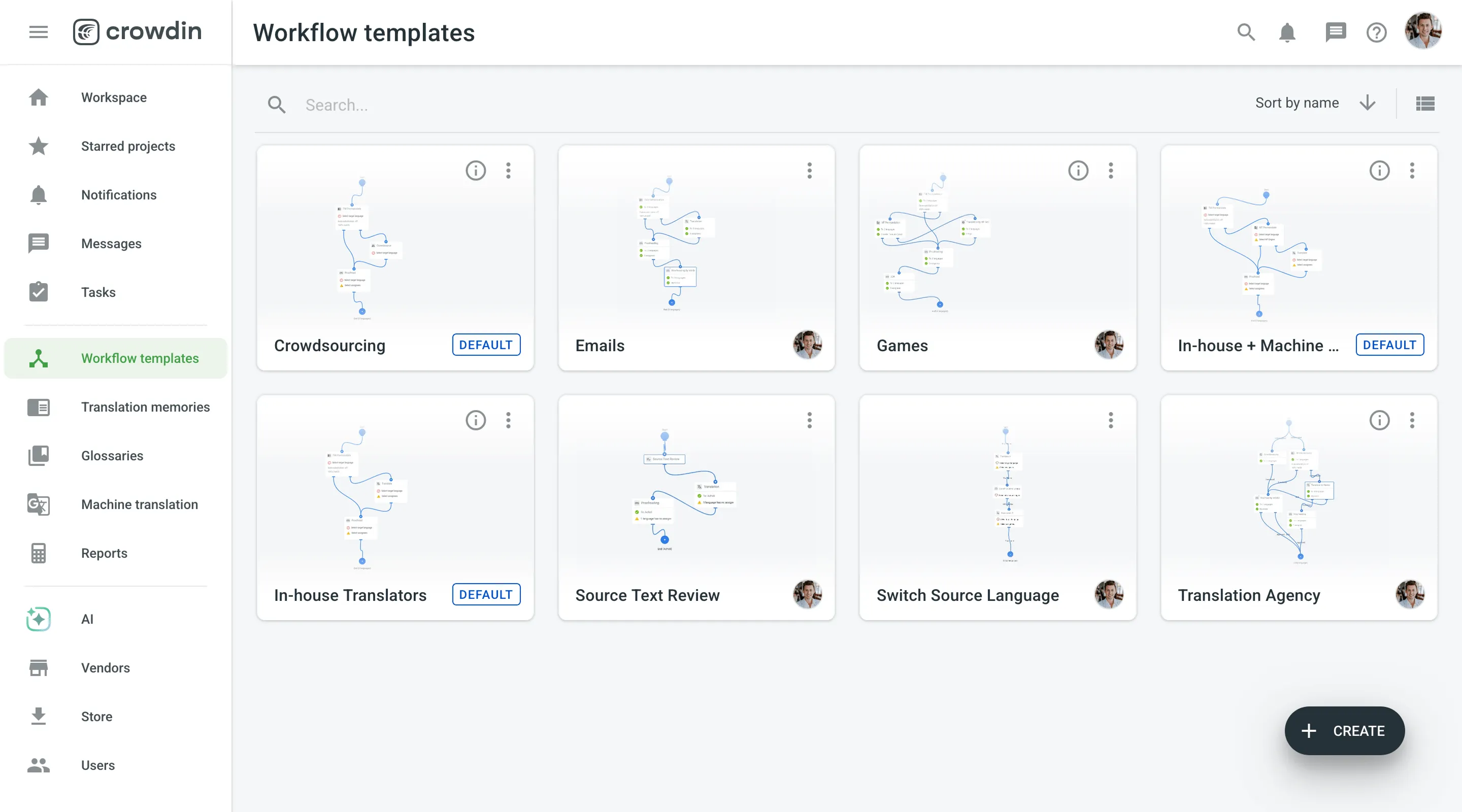
工作流是项目中的内容在准备好用于产品之前所经历的步骤的组合。
您可以创建最适合您的工作流模板,然后将其分配给您的项目。 您将能够在项目内编辑工作流,这不会更改工作流模板。 您可以使用无限制的工作流步骤(既可以并行,也可以依次执行)。
要在工作区中创建工作流模板,请打开您组织的工作区并在左侧边栏中选择工作流模板。
详细了解工作流。
项目成员可以通过点击请求新语言,直接从项目的仪表板页面请求新的目标语言。 作为项目管理员,您将以通知的形式收到这些请求,然后可以进行审核并在需要时添加新语言。
为了有效管理这些请求,您首先需要确保您的通知已正确配置。
要在用户请求语言时收到提醒,您必须在账户设置中启用相应的通知。
- 前往账户设置 > 通知。
- 为您偏好的通知渠道(例如,应用内、电子邮件、Slack)选择语言请求。
一旦用户请求新语言,您将收到通知。
- 点击右上角的铃铛图标 ,在下拉列表中查看新通知。
- 要查看所有通知的完整列表,请点击显示全部。 或者,打开您组织的工作区并在左侧边栏中选择通知。
- 在通知页面,找到该请求。 通知将显示项目、请求的语言、发送请求的用户以及他们提供的任何备注。
- 点击语言设置,直接前往项目的设置 > 语言页面,将请求的语言添加到项目中。
Crowdin Enterprise 提供项目级、群组级和组织级报告,帮助您跟踪进度、评估译文准确性、估算和统计费用以及衡量贡献者活跃度。 要访问这些报告,请从项目、群组或组织视图中打开报告部分。
您可访问的报告取决于您的管理员角色:
- 项目管理员——可以查看其分配项目的报告。
- 群组管理员——可以查看其管理的项目和群组的报告。
- 工作区管理员——可以查看整个组织的报告,包括项目级、群组级和组织级报告。
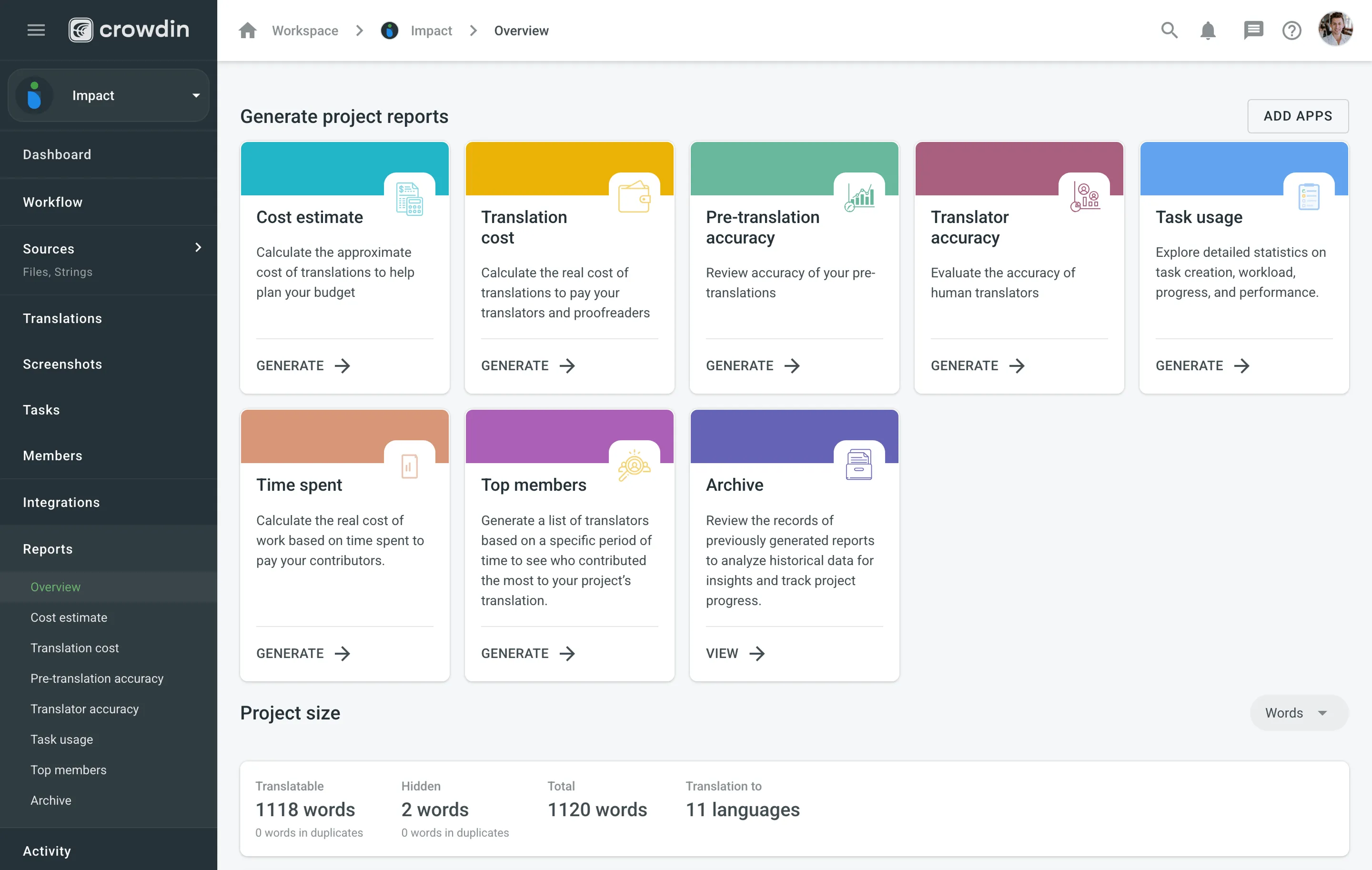
可用的项目级报告包括:
- 概述
- 费用估计
- 翻译费用
- 自动翻译准确性
- 翻译员准确性
- 最佳成员
- 归档
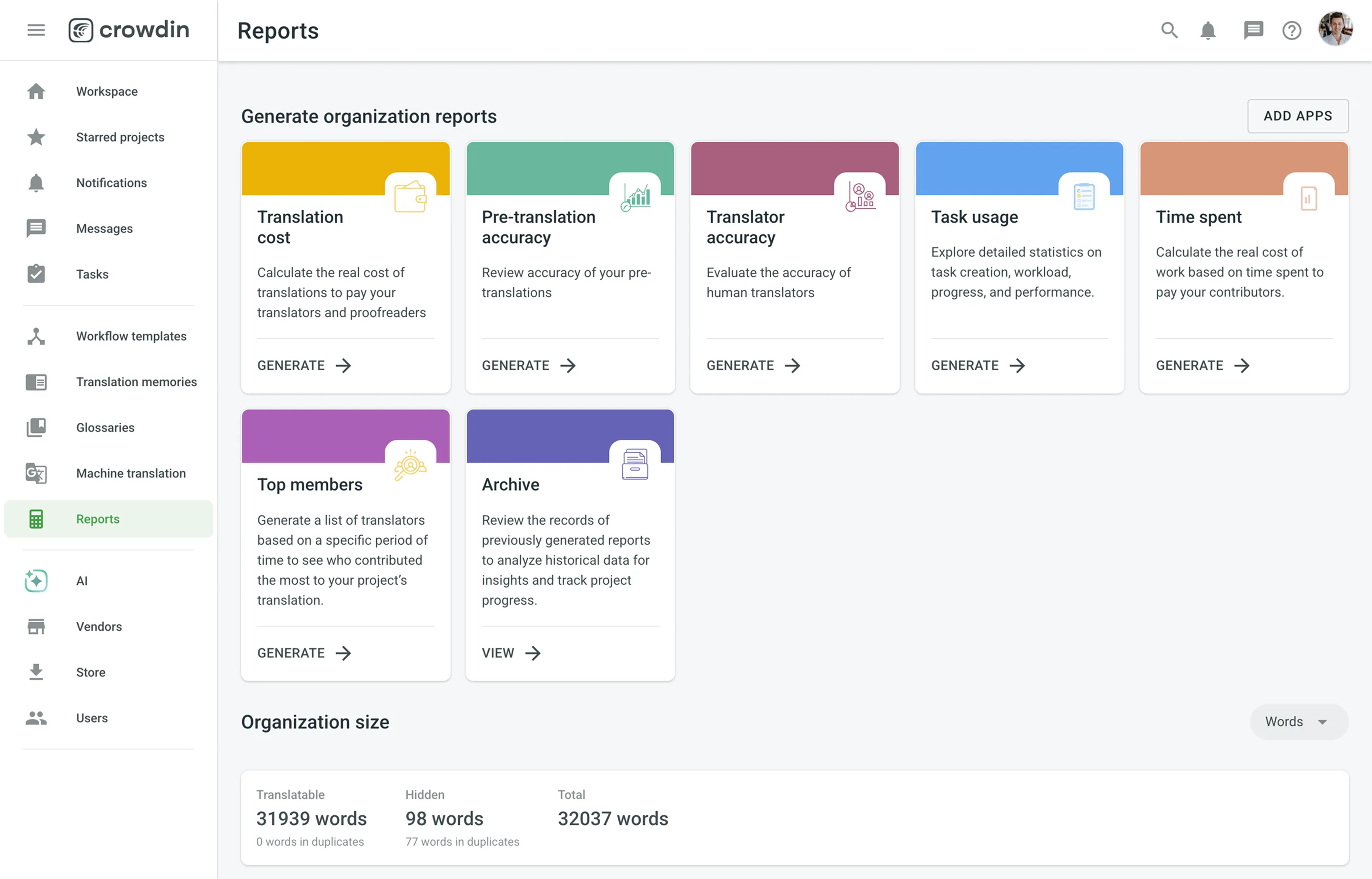
可用的群组级和组织级报告包括:
- 概述
- 翻译费用
- 最佳成员
- 归档
您可以使用网页界面 (UI) 手动下载译文,或通过集成(例如 GitHub 或其他已连接的工具)、Crowdin Enterprise API、控制台客户端 (CLI) 或 CDN 分发设置自动交付。
译文根据项目设置部分中配置的导出设置进行下载。
详细了解下载译文。
全局搜索功能使您能够高效地在整个组织中查找内容和资源。 您可以从工作区的大多数页面、项目内(编辑器除外)以及其他部分访问全局搜索。
搜索结果根据执行搜索的用户角色显示。 例如,译员只能看到分配给他们的资源,而组织管理员可以访问其在整个组织中拥有权限的所有资源。
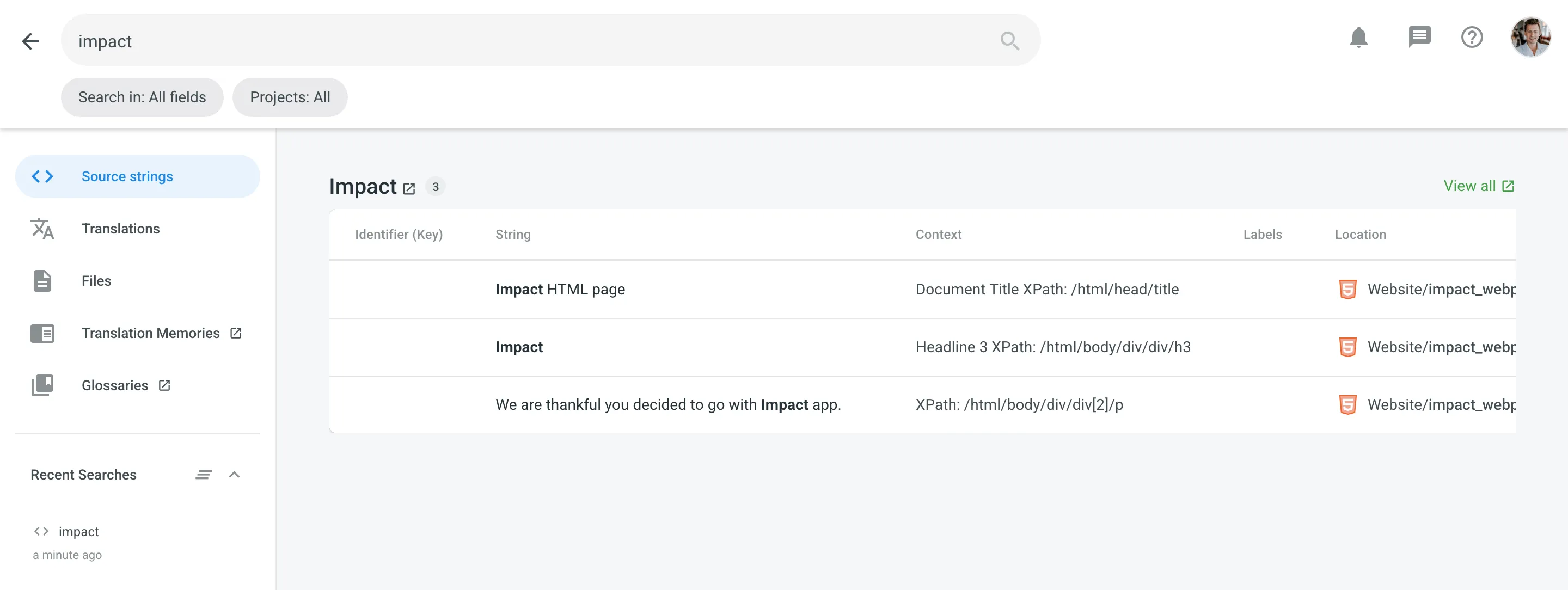
全局搜索在专用页面中打开,支持快速查找和精细筛选。
要在您的组织内搜索内容和资源,请按照以下步骤操作:
- 点击工作区或项目页面右上角的 。
- 您将自动跳转到全局搜索页面。
- 在搜索栏中输入您的关键词或短语。
- 切换左侧边栏中的选项卡,查看按不同内容类型分类的结果。
- (可选)使用可用筛选器自定义您的搜索范围。
- 点击 返回您的工作区。
搜索结果按类别分类,帮助您浏览不同类型的内容。 您可以使用结果页面左侧边栏在这些类别之间切换。 为便于浏览,结果中匹配的词语会以粗体突出显示。 对于源字符串、译文和文件类别,结果按项目分组。 项目名称标题显示在该特定项目中找到的匹配总数。
跨项目搜索源文本、标识符(键)或语境。 结果提供以下详细信息:
- 标识符(键):开发人员分配的唯一字符串标识符。
- 字符串:包含匹配内容的源文本。
- 语境:为源字符串提供的语境信息。
- 标签:附加到字符串上用于分类的标签。
- 位置:字符串存储的文件路径或文件夹结构。
搜索目标语言译文,以查找不同语言中特定术语的使用情况。 结果提供以下详细信息:
- 标识符(键):字符串的唯一键。
- 源字符串:原始源文本。
- 语境:字符串的语境信息。
- 译文:与您查询匹配的已翻译文本。
- 语言:译文的目标语言。
- 标签:附加到字符串的标签。
- 位置:字符串存储的文件路径。
在您的项目中按名称查找特定文件。 结果提供以下详细信息:
- 文件:文件的名称。
- 标题:文件的标题(如适用)。
- 位置:项目内的文件夹结构。
- 字数:文件的总字数。
- 最后修改时间:文件最后更新的日期。
要在您的翻译记忆中搜索,请点击左侧边栏中的翻译记忆。 此操作将在新的浏览器标签页中打开所有记录 > 翻译单元页面。
您在全局搜索中输入的搜索查询会自动传递并应用到“所有记录”页面的搜索字段中,仅显示匹配的翻译单元。
详细了解查看和筛选翻译单元与片段。
要搜索词汇表术语,请点击左侧边栏中的词汇表。 此操作将在新的浏览器标签页中打开所有记录 > 概念页面。
与翻译记忆库类似,您的搜索查询会自动应用到“所有记录”页面的搜索字段中,让您能够立即查看匹配的概念。
详细了解查看、搜索和筛选词汇表概念与术语。
要缩小搜索结果范围,您可以根据正在查看的类别应用特定筛选器:
- 搜索范围(特定于源字符串):为您的搜索查询选择特定语境。
- 所有字段:在所有可用数据类型中搜索。
- 源文本:仅在源字符串中搜索。
- 源键:搜索特定字符串标识符(键)。
- 源语境:在字符串的语境描述中搜索。
- 项目:将搜索限制在特定项目中,或在您组织的所有项目中搜索。
- 语言(特定于译文):筛选结果,仅显示特定目标语言的译文。
找到所需内容后,您可以通过以下方式与结果进行交互:
- 打开项目:点击项目名称标题直接跳转到该项目的仪表板。
- 打开编辑器(特定字符串):点击源字符串或译文文本,在编辑器中打开并聚焦于该字符串。
- 打开编辑器(所有字符串):在译文选项卡中,点击项目名称旁边的查看全部,在编辑器中打开并筛选显示所有与您查询匹配的译文字符串。
- 打开文件:点击文件名称在编辑器中打开该文件,或点击项目名称旁边的查看全部,在文件管理器中打开并筛选显示所有与您查询的文件名匹配的文件。
全局搜索面板将您最近的查询存储在左侧边栏底部的最近搜索部分,让您可以快速重新执行之前的搜索。
每条记录显示搜索查询、已过去的时间以及类别图标(例如, 表示源字符串),指示所搜索的内容类型。 您可以点击任意条目立即再次执行该搜索。 要管理您的历史记录,请使用箭头图标()折叠列表,或点击清除全部图标()删除所有条目。
您有大约 30 分钟的时间,并希望我们熟练的客户成功经理之一引导您了解您的组织并帮助您实施最佳实践吗? 欢迎预约演示通话,获取个性化演示以及关于如何在您的组织中最佳管理本地化项目的建议。