

OpenID Connect
OpenID Connect (OIDC) 是一种基于 OAuth 2.0 协议的身份验证方法,允许用户通过组织的身份提供商 (IDP) 登录 Crowdin Enterprise。
OIDC 在配置和用户管理方面操作简便,同时增强了安全性和访问控制。 对于寻求简化身份验证、注重易于集成和可扩展性的组织而言,这是理想之选。
要开始使用,您需要在 IDP 中为 Crowdin Enterprise 设置连接(或连接器)(例如 Okta、Auth0 等)。
配置好身份提供商后,组织管理员可以在 Crowdin Enterprise 的组织设置中启用 OpenID Connect。
- 单击右上角的个人资料照片,然后选择 组织设置。
- 在左侧边栏切换到身份验证部分,然后点击页面底部的 OpenID Connect 身份验证方法。
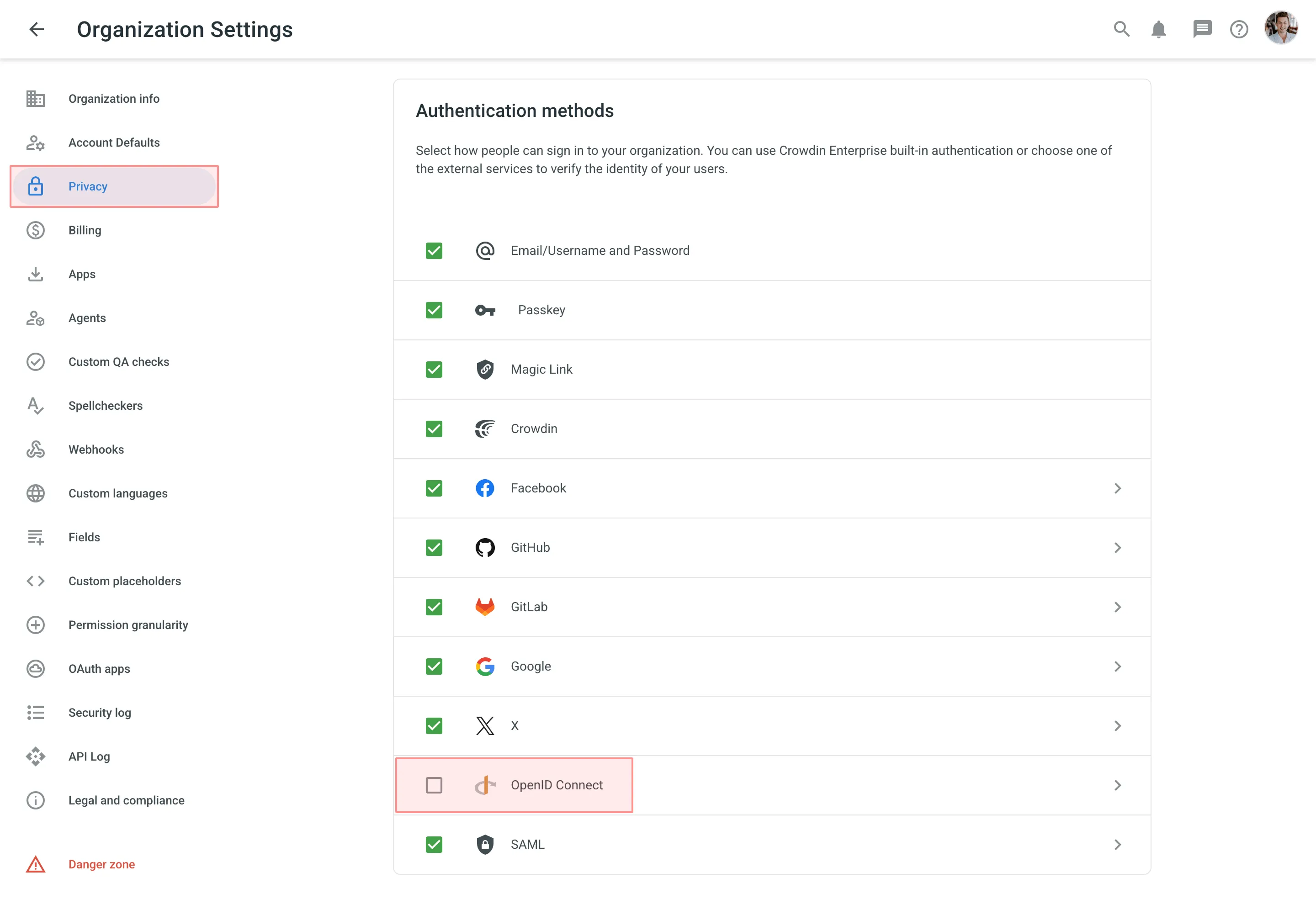
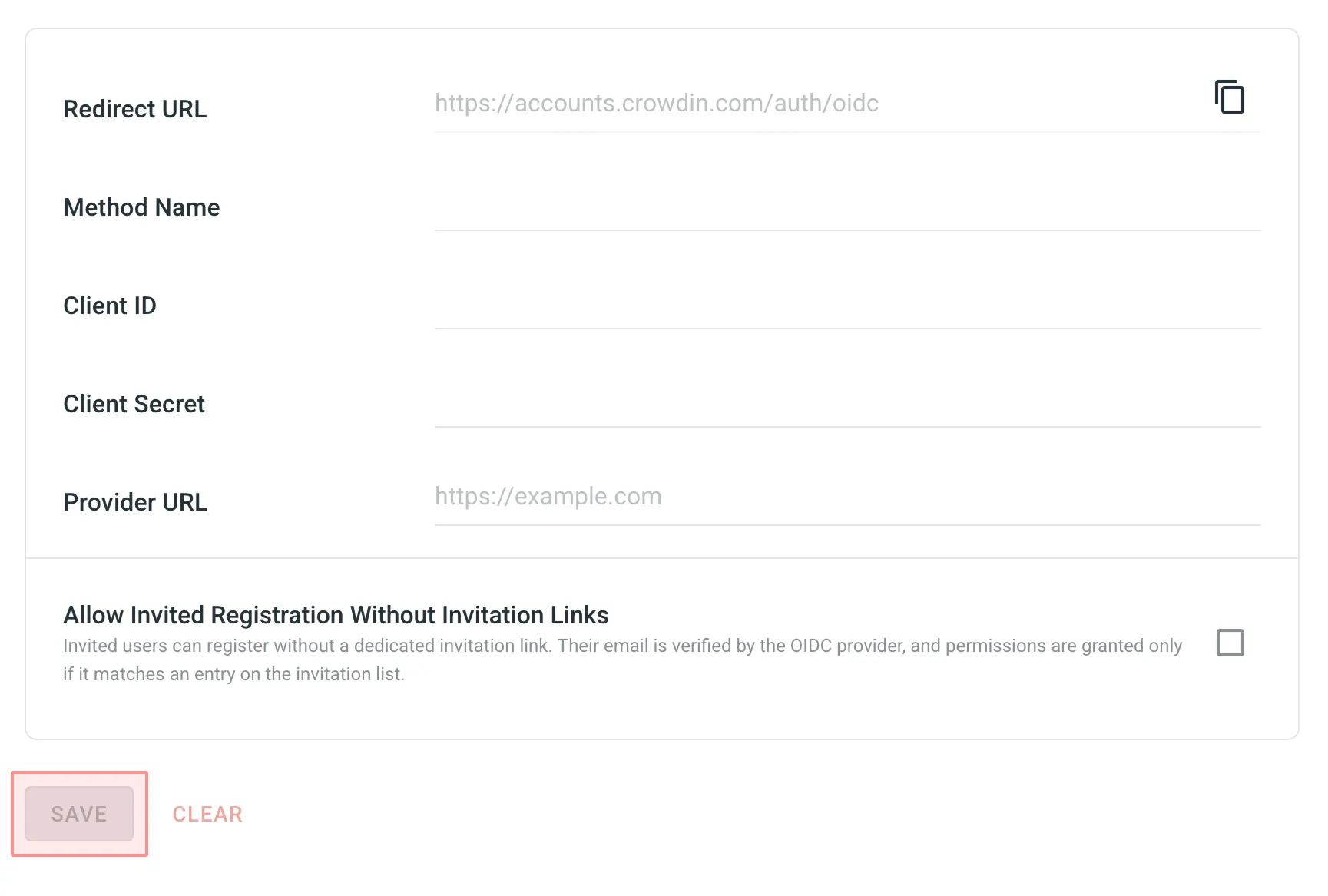
- 粘贴您的 IDP 凭据,然后点击保存。
- 返回身份验证页面,启用 OpenID Connect 身份验证方法。
- 完成后,在登录页面上,用户将能够使用 OpenID Connect 登录您的 Crowdin Enterprise 组织。
OpenID Connect 身份验证设置页面允许您配置在 Crowdin Enterprise 组织中启用 OpenID Connect 身份验证所需的详细信息。
- 重定向 URL – 用户身份验证后将被重定向到的 URL。 Crowdin Enterprise 会根据您组织的域名自动生成此 URL,且必须在您的 IDP 中注册。
- 方法名称 – 您为 OpenID Connect 身份验证方法指定的名称,将显示在您的 Crowdin Enterprise 登录页面上。 这有助于用户在登录时识别身份验证选项。
- 客户端 ID – 在 OpenID Connect 设置过程中由您的 IDP 提供的唯一标识符。 它用于区分您的 Crowdin Enterprise 应用程序,并实现与 IDP 的安全通信。
- 客户端密钥 – 输入您的 IDP 提供的客户端密钥,确保其安全存储,因为它授予验证用户的访问权限。
- 提供商 URL – 输入您 IDP 的授权 URL,以启用 Crowdin Enterprise 与 IDP 之间的通信。 请参阅您 IDP 的文档以获取此 URL。
- 允许受邀注册无需邀请链接 – 受邀用户无需专用邀请链接即可注册。 仅当用户的电子邮件(由 OIDC 提供商验证)与您邀请列表中的条目匹配时,系统才会自动授予权限。
一旦 OpenID Connect (OIDC) 设置并启用,所有已登录的用户将保持登录状态。 此后,选择 OIDC 作为登录方式的用户将使用其 IDP 凭据访问您的 Crowdin Enterprise 组织。 如果用户在您的 Crowdin Enterprise 组织中尚无账户,系统将在其首次登录时自动创建账户。
要在您的 Okta 中设置 Crowdin Enterprise OpenID Connect,请按照以下步骤操作。
- 使用管理员账户打开 Okta 仪表板。
- 在仪表板页面,转到 应用程序。
- 点击 Applications 子菜单。
- 点击 Create App Integration。
- 在 Create a new app integration 对话框中,将 Sign-in method 设置为 OIDC - OpenID Connect,然后点击 Next。
- 将 Application type 设置为 Web application,然后点击 Next。
- 在 New Web App Integration 页面上,设置以下参数:
- 在 General Settings 部分添加应用程序名称(例如 Crowdin Enterprise)。
- (可选) 上传 PNG、JPG 或 GIF 文件作为您的 Crowdin Enterprise OpenID Connect 应用的徽标。 您可以在 使用 Crowdin 徽标 页面上找到 Crowdin 图标。
- 在 Sign-in redirect URIs 部分输入
https://accounts.crowdin.com/auth/oidc。 这是您的 Crowdin Enterprise 重定向 URL,您始终可以在 Organization Settings > Authentication > OpenID Connect 中找到它。 - 在 Assignments 部分,您可以选择组织中哪些人可以使用该应用,或者选择 Skip group assignment for now 并稍后返回分配用户。
- 点击保存。
- 在 Okta 端完成应用设置后,您将被重定向到该应用的 General 标签页。
- 在 Client Credentials 和 Client Secrets 部分,您将看到需要在您的 Crowdin Enterprise Organization Settings > Authentication > OpenID Connect 中指定的凭据。
- 复制 Client ID 和 Client Secret。
- 复制您的 Okta 域名。
- 在另一个浏览器标签页或窗口中,登录您的 Crowdin Enterprise 组织,前往 Organization Settings > Authentication,然后点击 Authentication methods 列表底部的 OpenID Connect。
- 输入您从 Okta 复制的信息(将 Client ID 粘贴到 Client ID 字段,将 Client Secret 粘贴到 Client Secret 字段,并将您的 Okta 域名(例如
https://{organization-name}.okta.com)粘贴到 Provider URL 字段)。 - (可选) 在 Method Name 字段中为 OpenID Connect 身份验证方法指定自定义名称。
- 点击保存。
- 选中 Authentication methods 列表中 OpenID Connect 旁边的复选框,以便您的用户可以将其用作从登录页面登录您的 Crowdin Enterprise 组织的所需身份验证方法。
在本部分中,您将通过授予对您的 Crowdin Enterprise 组织的访问权限,使用户能够使用 Okta OpenID Connect。
- 使用管理员账户打开 Okta 仪表板,然后转到 应用程序。
- 点击 Applications 子菜单。
- 点击您新建的 Crowdin Enterprise OpenID Connect 应用上的 下拉菜单。
- 选择分配到组。
- 在将 Crowdin Enterprise OpenID Connect 分配到组对话框中,点击所有人上的分配,以为组织中的所有用户启用 Crowdin Enterprise OpenID Connect 应用,然后点击完成。 或者,您也可以分配单独的组或个别用户。
- 在 Crowdin Enterprise 登录页面 上,选择您的组织,然后单击 登录。
- 点击 OpenID Connect。 您应该会自动重定向到 Okta 登录页面。
- 输入您的登录凭据。 登录凭据通过身份验证后,您将自动重定向到 Crowdin Enterprise。
要在您的 Auth0 中设置 Crowdin Enterprise OpenID Connect,请按照以下步骤操作。
- 使用管理员账户打开 Auth0 管理仪表板。
- 在仪表板中,转到应用程序。
- 点击 Applications 子菜单。
- 点击右侧的 + 创建应用程序。
- 在名称字段中指定应用程序名称(例如 Crowdin Enterprise),选择常规 Web 应用程序应用程序类型,然后点击创建。
- 切换到新应用程序的设置选项卡。
- (可选) 指定您的 Crowdin Enterprise OpenID Connect 应用的 URL。 您可以在 使用 Crowdin 徽标 页面上找到 Crowdin 图标。
- 在应用程序 URI 部分,在允许的回调 URL 字段中输入
https://accounts.crowdin.com/auth/oidc。 这是您的 Crowdin Enterprise 重定向 URL,您始终可以在 Organization Settings > Authentication > OpenID Connect 中找到它。 - 点击保存更改。
- 向上滚动到基本信息部分,您将看到需要在 Crowdin Enterprise 组织设置 > 身份验证 > OpenID Connect 中填写的凭据。
- 复制域名、客户端 ID 和客户端密钥。
- 在另一个浏览器标签页或窗口中,登录您的 Crowdin Enterprise 组织,前往 Organization Settings > Authentication,然后点击 Authentication methods 列表底部的 OpenID Connect。
- 输入您从 Auth0 复制的信息(将客户端 ID 粘贴到客户端 ID 字段,将客户端密钥粘贴到客户端密钥字段,并将您的 Auth0 域名(例如
https://{organization-name}.auth0.com)粘贴到提供商 URL 字段)。 - (可选) 在 Method Name 字段中为 OpenID Connect 身份验证方法指定自定义名称。
- 点击保存。
- 选中 Authentication methods 列表中 OpenID Connect 旁边的复选框,以便您的用户可以将其用作从登录页面登录您的 Crowdin Enterprise 组织的所需身份验证方法。
管理对 Crowdin Enterprise OpenID Connect 应用的访问权限
Section titled “管理对 Crowdin Enterprise OpenID Connect 应用的访问权限”默认情况下,与单个 Auth0 租户关联的所有用户在租户的应用程序之间共享(因此可以访问这些应用程序)。 如有必要,您可以使用规则限制某些用户对应用程序的访问。 请参阅此规则示例。
- 在 Crowdin Enterprise 登录页面,选择您的组织,然后单击 登录。
- 点击 OpenID Connect。 您应该会自动重定向到 Auth0 登录页面。
- 输入您的登录凭据。 登录凭据通过身份验证后,您将自动重定向到 Crowdin Enterprise。