

CSV / XLSX 文件配置
将 CSV 或 XLSX 文件上传到项目后,系统需要对其进行配置,才能正确解析并导入其内容。
要开始配置,请按照以下步骤操作:
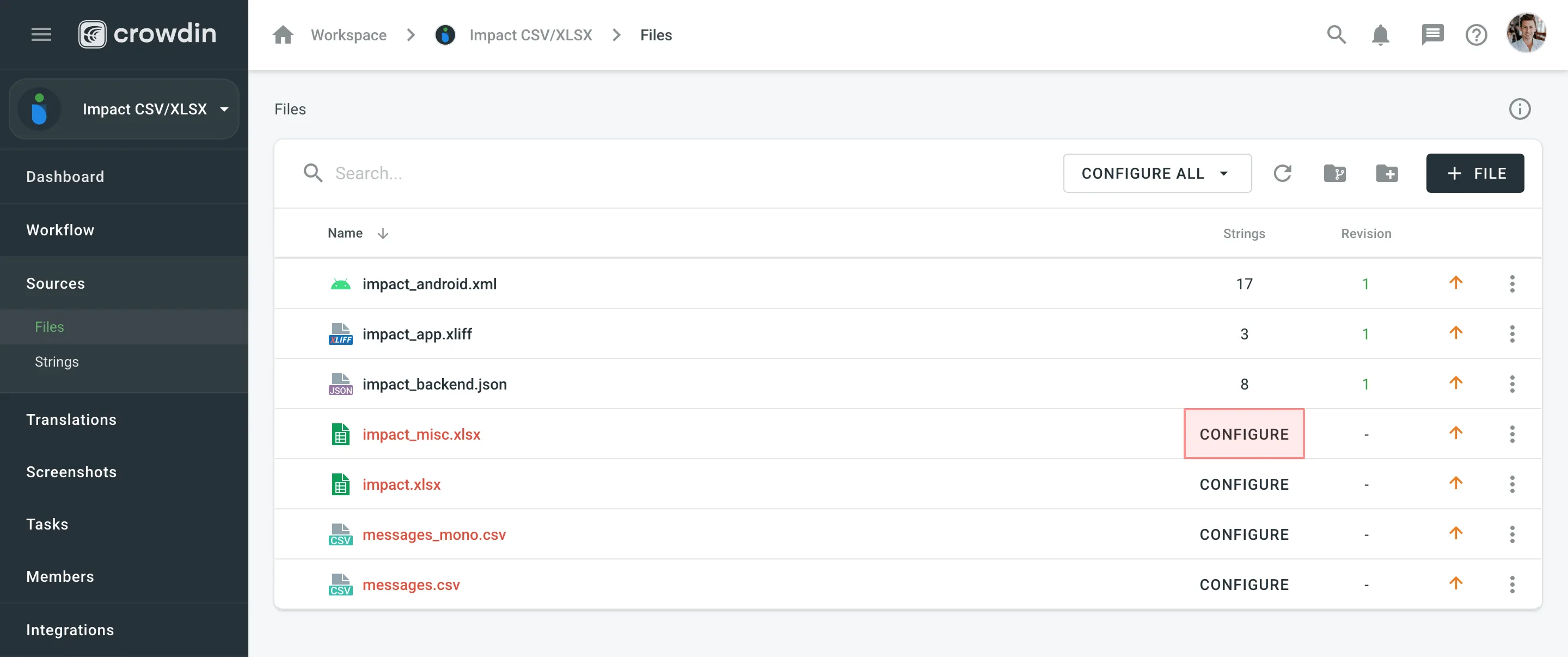
- 打开您的项目并转到原文 > 文件。
- 点击文件旁边的 配置,打开配置对话框。
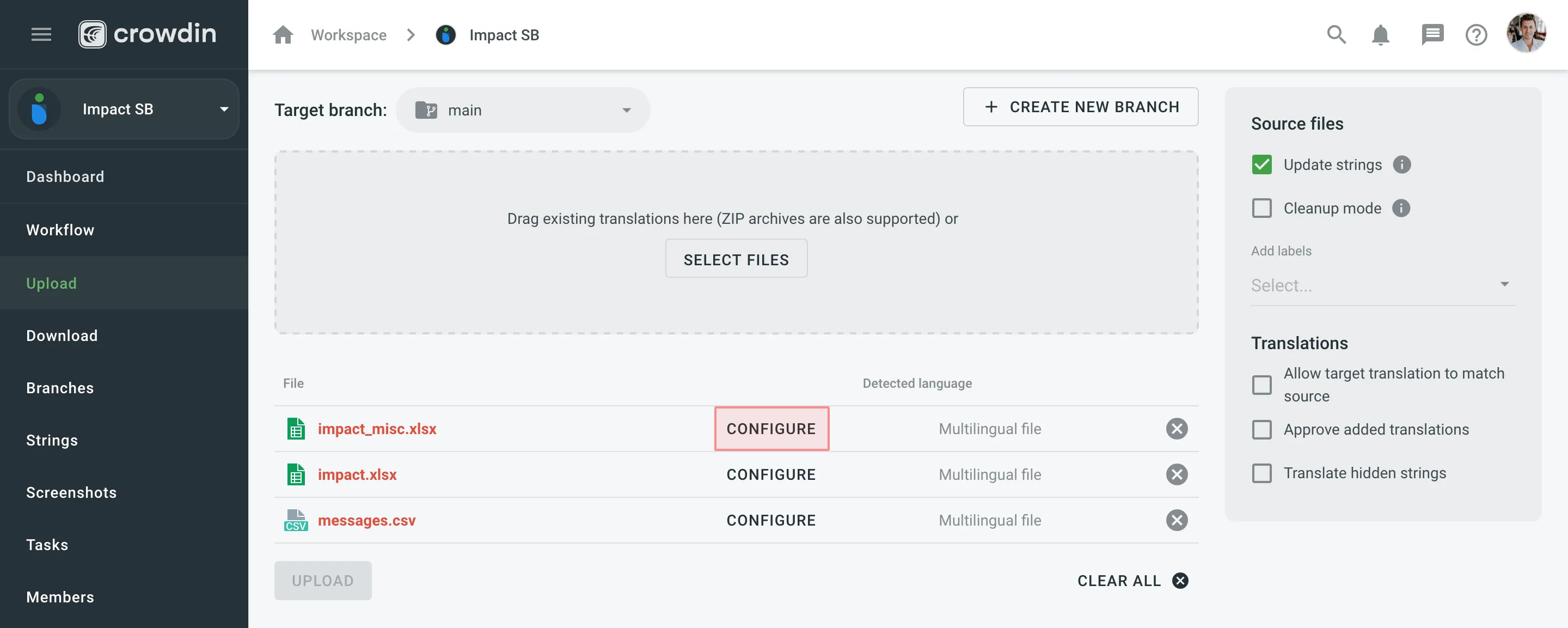
- 打开您的项目并在左侧边栏中选择上传。
- 拖放文件或点击 选择文件。
- 点击要设置的文件旁边的 配置。
本条中提到的相同配置也适用于 TSV 文件格式。 CSV 和 TSV 文件之间的主要区别在于它们在列之间使用不同的分隔符(CSV 中使用逗号,TSV 中使用制表符)。
配置 XLSX 文件时,您会首先看到一个包含两个主要选项的对话框,这些选项决定文件的处理方式:
- 导入所有单元格 - 将每个单元格的内容作为单独的源字符串导入。 如果选择此选项,您还可以启用 内容分段,将文本自动拆分为更小的翻译单元,例如句子或短段落。 这有助于翻译包含若干句子的内容单元,因为翻译较小篇幅的文本更加容易些。 将使用 Segmentation Rules eXchange (SRX) 进行自动的内容分割。
- 配置要导入的列 - 此选项将打开详细配置对话框,允许您手动映射源文本、译文、语境等的列。

对于 CSV 文件,或 XLSX 文件在您选择 配置要导入的列 后,将立即显示详细配置对话框。
对话框的主要区域用于将文件中的列映射到 Crowdin Enterprise 中相应的数据类型。 界面在列映射上方直接包含以下控件:
- 检测 - 根据第一行中的标题重新运行列方案的自动检测。
- 重置 - 清除当前列配置,并将所有列重置为 未选择。
- 和 - 使用这些按钮添加新的语言列或删除选定的语言列。 当您的多语言源文件缺少某些项目目标语言的列时,此功能非常有用。 仅当您在 导入选项 部分中选择 多语言电子表格 选项时,这些按钮才处于激活状态。
您可以通过从上方的下拉菜单中分配类型来定义每列的用途。 可用的列类型有:
- 键 – 列包含字符串标识符。 通常是字母数字值。
- 源字符串 – 列包含应翻译的源字符串。
- 源字符串/译文 – 列包含源字符串,但文件导出时同一列将填充译文。 上传现有译文时,此列的值将用作译文。
- 译文 – 导出时添加的结果译文列。 导入和上传现有译文时,系统将检查此列中是否存在现有译文并将其上传到项目中。
- 语境 – 列包含源字符串的评论或语境信息。
- 标记 – 列包含源字符串的标记。 您可以为每个字符串添加多个标记,用逗号分隔。
- *最大。 最大长度 – 列包含字符串译文的最大长度限制值。
- 未选择 – 导入时将跳过该列。
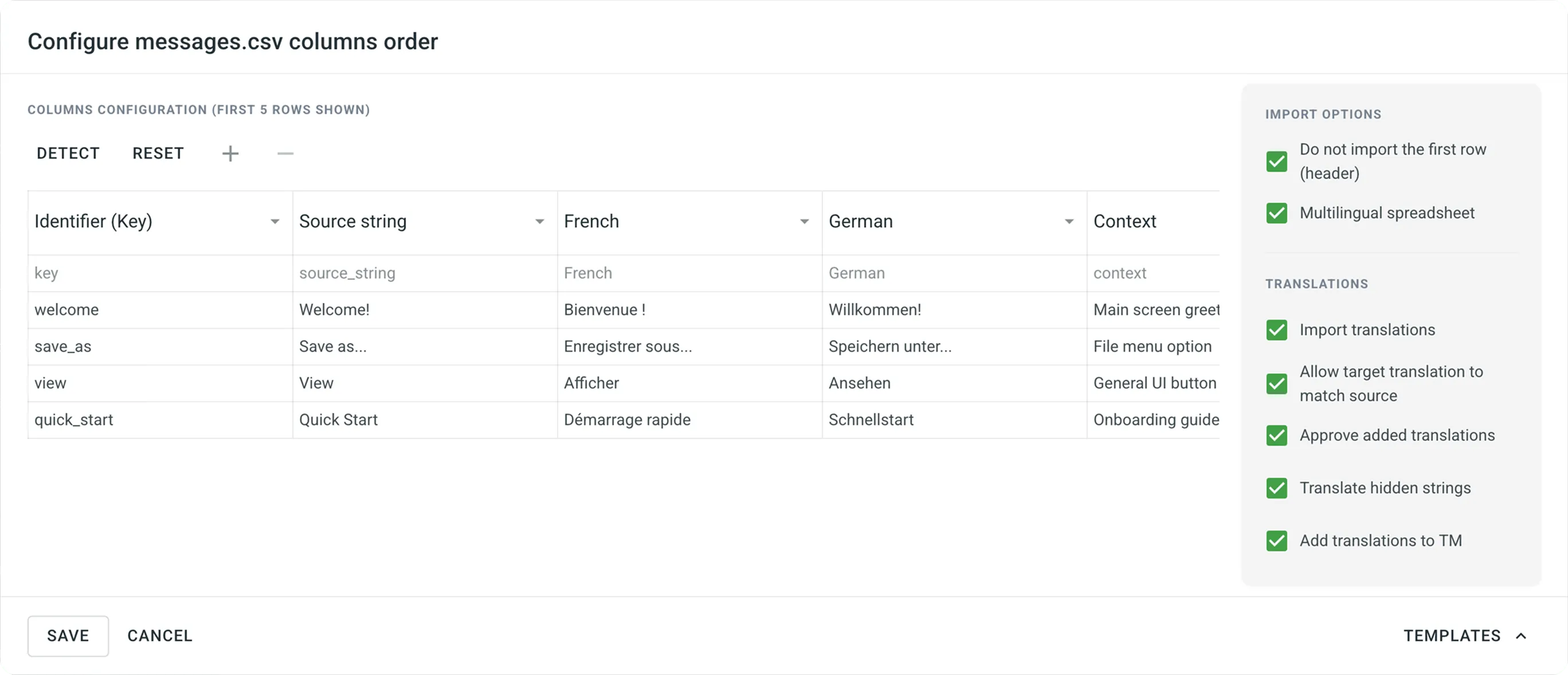
打开配置对话框时,系统会根据第一行中的列名称自动检测文件方案。 识别不区分大小写。 未自动检测到的列将保留为 未选择 状态,以便手动配置。
当您上传包含多种语言和附加列(例如:语境、标记、最大 长度)的多个多语言电子表格时,自动列检测功能尤为有用。
默认情况下,系统最初将电子表格视为单语言。 要正确自动检测包含多种语言译文的列,请在 导入选项 部分中选择 多语言电子表格,然后点击 检测。
要充分利用自动列检测功能,请使用下表中的值命名 CSV 或 XLSX 文件中的列:
| 列类型 | 期望值 |
|---|---|
| 键名 | identifier, key |
| 源字符串 | source phrase, source_phrase, source string, source_string |
| 源字符串/译文 | source or translation, source_or_translation, source/translation |
| 翻译 | translation |
| 语境 | context |
| 标记 | labels |
| 最大。 长度 | max. length, max_length |
| 语言(用于多语言文件) | 语言名称(例如:Ukrainian)、Crowdin 语言代码(例如:uk-UA)、语言区域(例如:uk-UA)、带下划线的语言区域(例如:uk_UA)、语言代码 ISO 639-1(例如:uk)、语言代码 ISO 639-2/T(例如:ukr) |
右侧边栏允许您定义文件结构的处理方式。
- 不导入第一行(标题) - 如果文件的第一行包含不应导入翻译的列标题,请选择此选项。
- 多语言电子表格 - 如果您的文件在一列中包含源文本,在其他列中包含不同语言的译文,请选择此选项。 这使系统能够正确地将语言映射到相应的列,并解锁 译文 部分。
- 导入隐藏的工作表(仅限 XLSX)- 从 XLSX 文件中的隐藏工作表导入内容。
- 导入隐藏的行(仅限 XLSX)- 从 XLSX 文件中的隐藏行导入内容。
右侧边栏中的这组选项允许您微调文件中现有译文的处理方式。 选择 多语言电子表格 后,这些选项将变为可用。
- 导入译文 - 默认情况下,Crowdin Enterprise 会导入文件中存在的所有译文。 如果只想导入源字符串,请清除此复选框。
- 允许译文与源文本相同 – 如果译文与源文本有意相同(例如,产品名称、品牌或代码术语),请启用此选项。
- 批准已添加的译文 – 自动批准上传的译文。 当您对文件中译文的准确性有把握时,此功能非常有用。
- 翻译隐藏字符串 – 为 Crowdin Enterprise 中标记为隐藏的字符串导入译文。 隐藏字符串通常在编辑器中对译者不可见,用于系统目的或占位符。
- 将译文添加到翻译记忆 - 将导入的译文添加到项目的主翻译记忆 (TM)。
此选项位于对话框底部,允许您管理具有相同列结构的文件的配置。
- 要将当前设置保存为模板,请点击 模板 > 另存为模板,指定模板名称,然后点击 创建。
- 然后,您可以将此模板应用于新导入的文件。 要从长列表中查找特定模板,请使用模板下拉菜单中的 搜索 字段。
您可能需要更新 CSV 或 XLSX 文件并更改最初配置的方案。 当您向 Crowdin 企业版项目添加新的目标语言时,可能需要更新方案。
要更改源文件的方案,请按照以下步骤操作:
- 右键点击所需文件并选择 更改方案。
- 选择您机器上的新文件。
- 相应地为文件设置新的配置/模板。