

通知
Crowdin 提供多种类型的通知,以满足用户的不同需求,例如:
- 项目更新:通知用户项目的变更,例如新增待翻译内容或对现有内容的更新。
- 翻译活动:通知用户新的翻译、审批或翻译评论。
- 任务管理:这些通知告知用户新任务、截止日期和任务完成情况。
- 团队沟通:这些提醒通知用户项目内的消息和讨论。
要查看通知,请点击页面右上角的铃铛图标 。
通过直接发送到 Slack 的更新,您会立即知道您管理或贡献的 Crowdin 项目中发生了什么。 在 Crowdin 账户与 Slack 整合后,选择您想接收的通知,Crowdin 机器人将把它们作为私信发送。
要通过 Slack 接收 Crowdin 通知,请遵循以下步骤:
- 点击右上角的个人头像,然后选择设置。
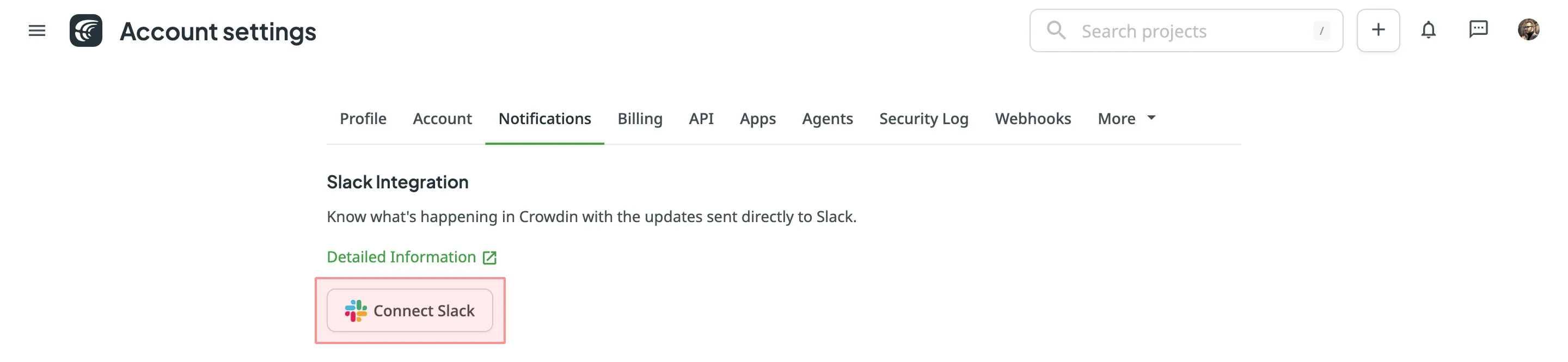
- 切换到通知选项卡,然后点击连接 Slack。
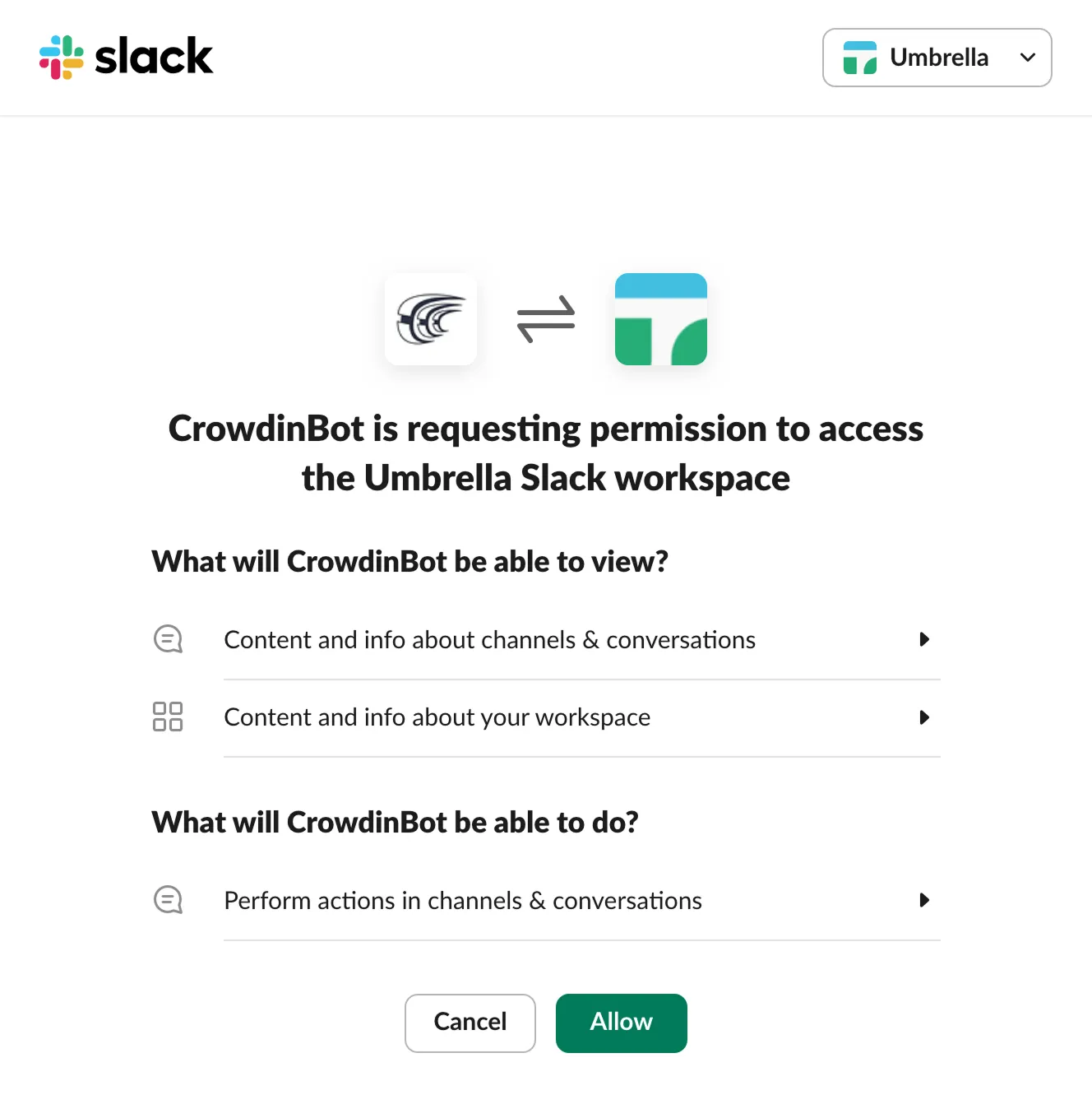
- 在 Slack 端授权与 Crowdin 的连接。
- 返回 Crowdin 并选择您想要在 Slack 中接收的通知。
阅读更多关于全局通知设置的信息。
您将以私信的形式从 Crowdin 机器人收到所选类型的通知。
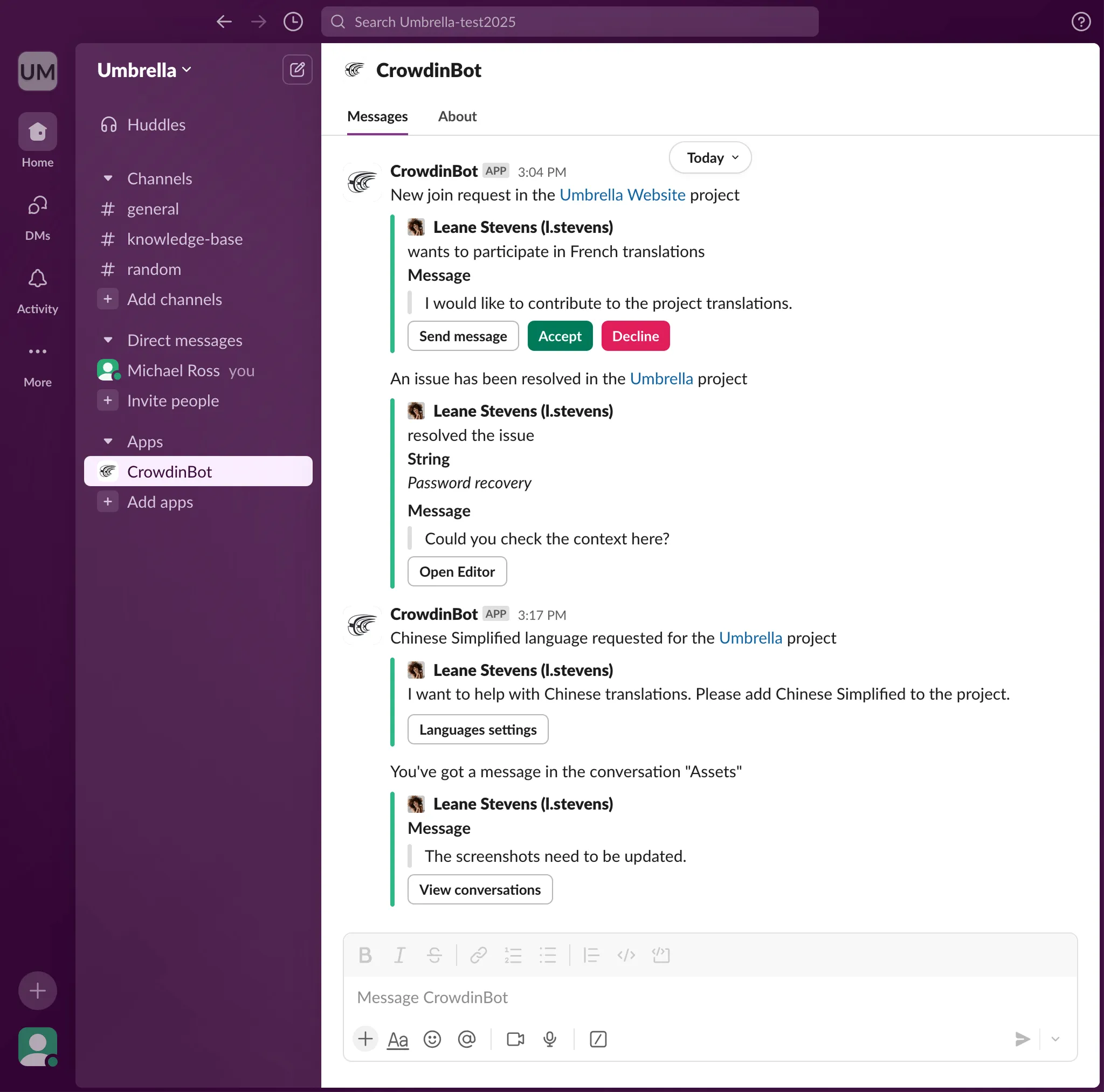
您可以随时禁用 Crowdin 通知并断开 Slack 连接。
自定义通知允许您接收在 Crowdin 发生的新事件的信息。 一旦您为您的帐户配置了自定义通知,Crowdin 将开始通过 HTTP 向自定义通知 URL 发送带有数据的 POST 请求。
您可以配置自定义通知以构建与服务或后端的集成。 例如:
- 设置自定义通知以将通知发送到您使用的系统。
- 将信息传递给第三方服务,并附有具体的要求(如内容类型、标题、有效载荷)。
- 创建与 Crowdin 的自定义集成。
要在 Crowdin 中配置自定义通知,请按照以下步骤操作:
- 打开您的账户设置,然后转到通知选项卡。
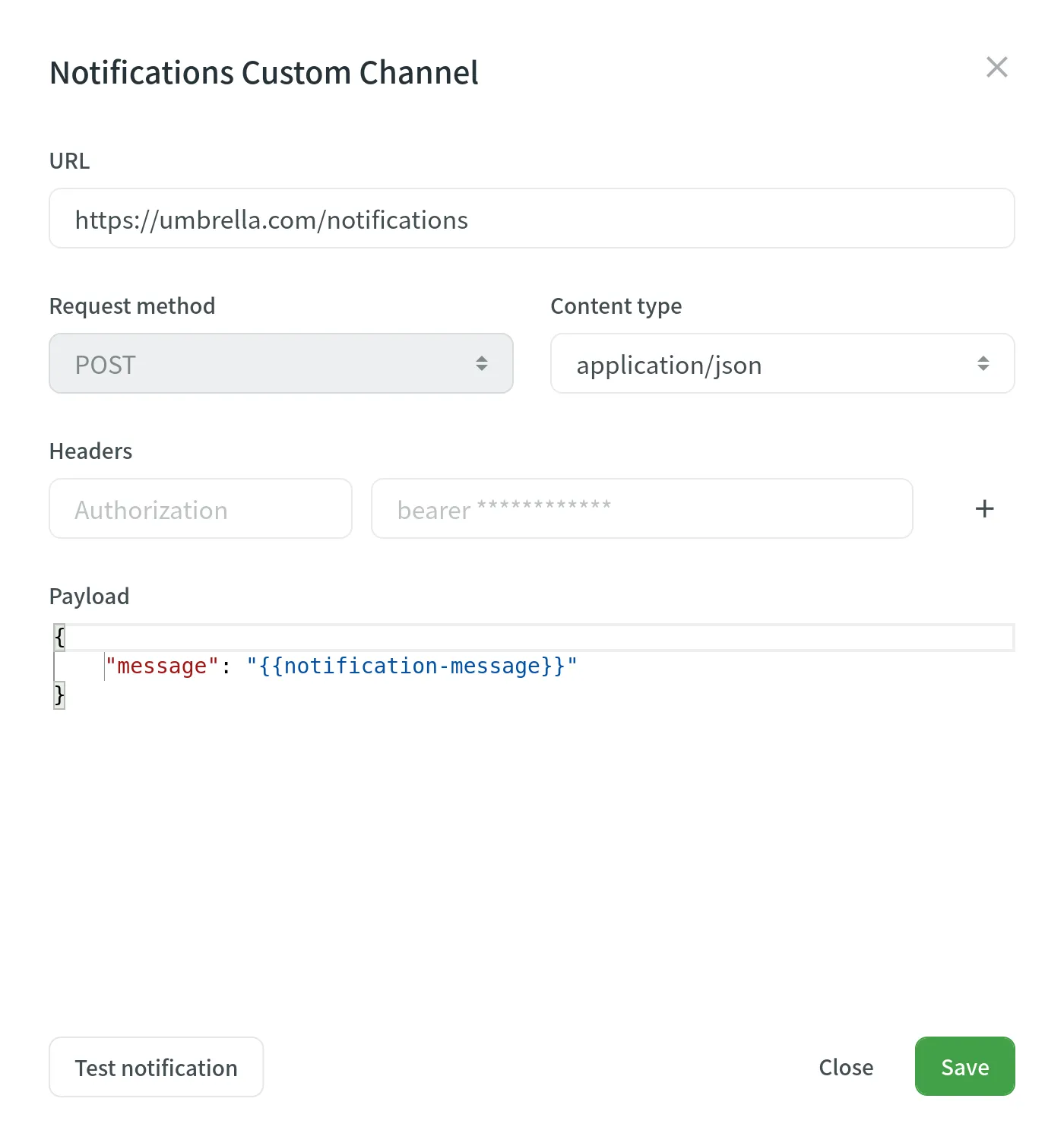
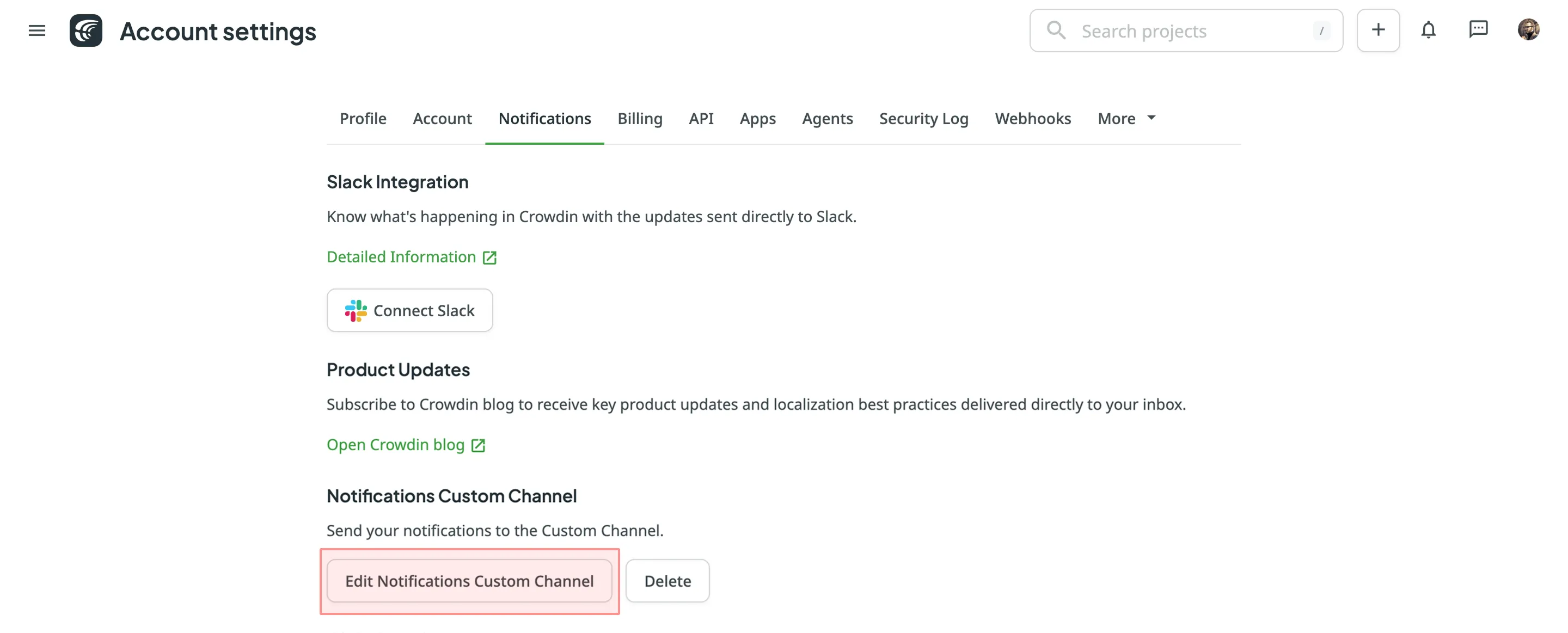
- 在通知自定义渠道部分,点击设置通知自定义渠道开始配置您的自定义通知。
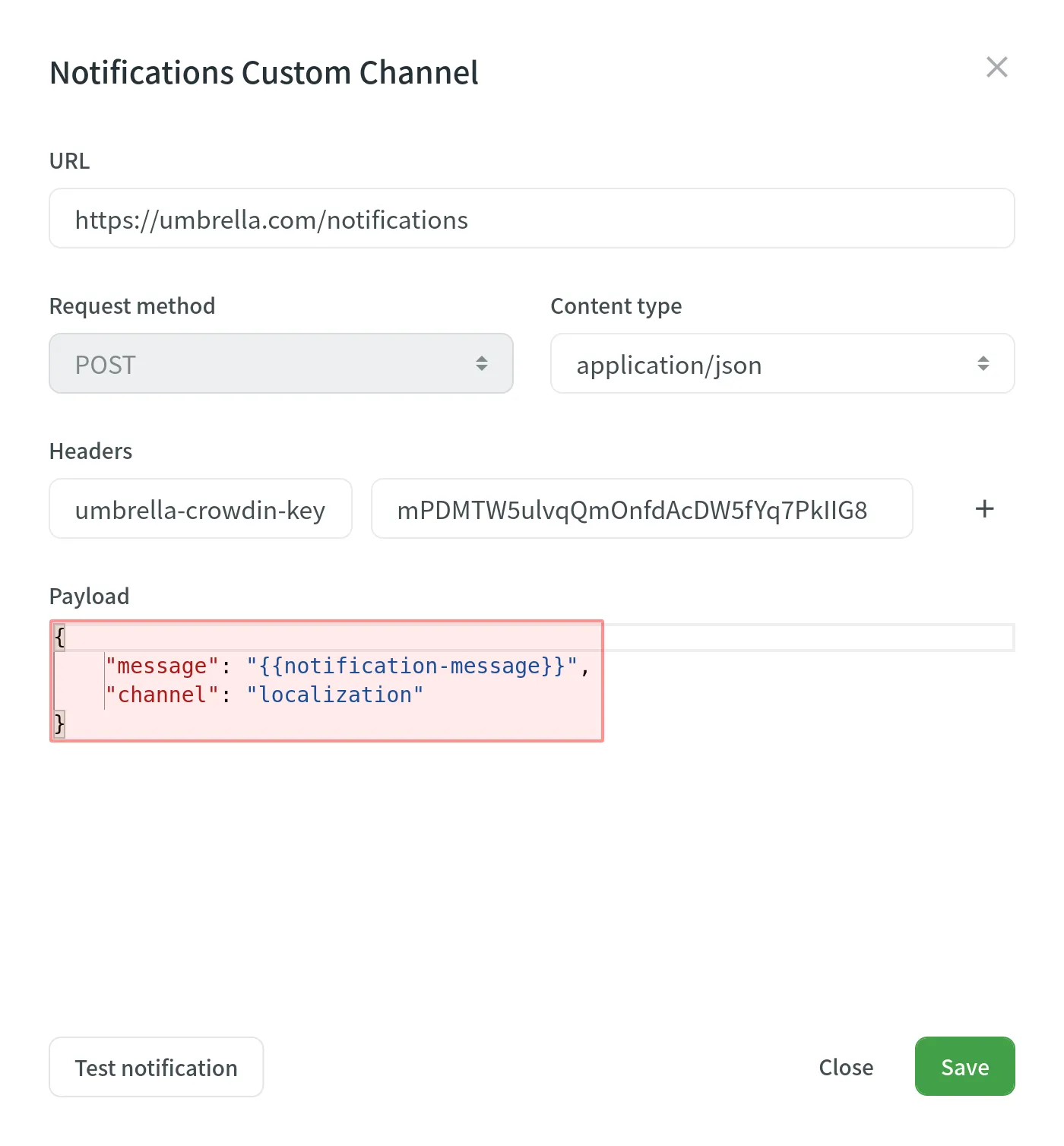
您需要提供以下信息来设置自定义通知:
- 应发送回调的 URL 地址。
- POST 请求方法的内容类型(
multipart/form-data、application/json或application/x-www-form-urlencoded)。
您可以在您的自定义通知中添加特殊标题(可选)。 作为一种授权方法,它们可以用来提供更多的安全保障。 例如,如果您添加了标题,您的自定义通知端点可以验证它们,并确保来自 Crowdin 的信息。
配置自定义通知时,点击测试通知以查看您的应用程序对该调用的反应。 配置完成后,点击保存。
取决于您对自定义通知管理的方法,您可能需要添加 Crowdin IP 地址到防火墙,允许 Crowdin 打开预配置的自定义通知 URL。
详细了解 IP 地址。
您可以修改自定义通知负载以根据系统需要添加和组织元素。 要获取信息丰富且用户友好的通知,请确保在负载中包含 {{notification-message}} 占位符。
配置好自定义通知后,您可以在自定义列中选择要接收通知的事件类型。
您可以为以下事件类型配置自定义通知:
| Event Type | Description |
|---|---|
| Users & Roles | Join requests, project invitations, project role updates. |
| Integrations | Updates on integrations you set up. |
| New Strings | New strings added. |
| Language Progress | Translation or proofreading for a particular language is completed. |
| API-Integrated Vendors | Updates on collaboration with API-Integrated translation vendors. |
| Content Issues | All issue types created or resolved in the Editor. |
| Mentions | Updates on you being mentioned in the Editor. |
| Tasks | Created, deleted, and updated tasks, status changes, mentions and comments. |
| Messages | Private messages within Crowdin. |
| Discussions | New topics created. Mentions in the discussions. |
| API Notifications | Notifications sent by apps, API integrations, and users via API. |
您可以在通知选项卡的通知自定义渠道部分编辑或删除自定义通知。
要在 Discord 中设置来自 Crowdin 的自定义通知,请按照以下步骤操作。
如果您还没有 Discord 账户,则需要创建一个。
下载并安装 Discord 桌面应用。 或者,您可以使用 Discord 网络界面进行进一步配置。
要在 Discord 中接收通知,您需要创建一个 Webhook。 完成后,复制 Webhook URL。 您需要在 Crowdin 端进行配置。
阅读更多关于创建 Discord Webhook 的信息。
- 打开您的账户设置 > 通知。
- 点击设置自定义通知渠道。
- 在弹出的对话框中,将 Discord Webhook URL 粘贴到 URL 字段中。
- 为内容类型选择 application/json。
- 将以下负载粘贴到负载字段中:
{"content": "{{notification-message}}"}
- 点击测试通知即可在您的 Discord 频道接收来自 Crowdin 的测试消息。
- 配置完成后,点击保存。
要在 Google Chat 中设置来自 Crowdin 的自定义通知,请按照以下步骤操作。
如果您已经拥有 Google 账户,您就可以访问许多 Google 产品,包括 Google Chat。 如果您没有 Google 账户,则需要创建一个。
下载并安装 Google Chat 桌面应用。 或者,您可以使用 Google Chat 网页界面进行进一步配置。
要在 Google Chat 中接收通知,您需要创建一个 Webhook。 完成后,复制 Webhook URL。 您需要在 Crowdin 端进行配置。
阅读更多关于创建 Google Chat Webhook 的信息。
- 打开您的账户设置,然后转到通知选项卡。
- 点击设置自定义通知渠道。
- 在弹出的对话框中,将 Google Chat Webhook URL 粘贴到 URL 字段中。
- 为内容类型选择 application/json。
- 将以下负载粘贴到负载字段中:
{"text": "{{notification-message}}"}
- 点击测试通知,即可在您的 Google Chat 频道接收来自 Crowdin 的测试消息。
- 配置完成后,点击保存。
要在 Microsoft Teams 中设置来自 Crowdin 的自定义通知,请按照以下步骤操作。
如果您还没有 Microsoft Teams 账户,则需要创建一个。
下载并安装 Microsoft Teams 桌面应用。 或者,您可以使用 Microsoft Teams 网页界面进行进一步配置。
要在 Microsoft Teams 中接收通知,您需要创建一个 Webhook。 完成后,复制 Webhook URL。 您需要在 Crowdin 端进行配置。
阅读更多关于创建 Microsoft Teams Webhook 的信息。
- 打开您的账户设置,然后转到通知选项卡。
- 点击设置自定义通知渠道。
- 在弹出的对话框中,将 Microsoft Teams Webhook URL 粘贴到 URL 字段中。
- 为内容类型选择 application/json。
- 将以下负载粘贴到负载字段中:
{"text": "{{notification-message}}"}
- 点击测试通知,即可从 Crowdin 接收发送到您 Microsoft Teams 频道的测试消息。
- 配置完成后,点击保存。
自定义通知允许您接收来自 Crowdin 的专属账户通知。 如果您想接收与您在 Crowdin 中管理的特定项目相关的通知,欢迎使用我们的 Microsoft Teams 应用。
要在 Telegram 中设置来自 Crowdin 的自定义通知,请按照以下步骤操作。
如果您没有预先注册 Telegram 账号,您需要连接一个电话号码。 Telegram 使用您的电话号码作为首要凭据,您将使用它登录 Telegram 账号。
因此,首先请使用 Android 或 iOS 下载并安装 Telegram 应用。 注册后,您可以使用 PC 或 Mac 上的 Telegram 网页界面 来简化后续配置,这部分由您自己决定。
要在 Telegram 中接收通知,您需要创建机器人。 一旦完成,您将获得一个机器人 API 令牌。 请务必保存好令牌,稍后会需要它。
阅读更多关于创建 Telegram 机器人的信息。
下一步是创建一个公开的 Telegram 频道,用于接收来自 Crowdin 的通知。 稍后您可以根据需要更改频道的隐私设置。
要创建一个 Telegram 频道,请遵循以下步骤:
- 在您的设备上打开 Telegram。
- 点击笔形图标并选择新建频道。
- 在频道名称字段中为您的频道命名。
- (可选) 指定频道描述。
- (可选) 点击相机图标为您的频道设置显示图片。
- 点击右上角的下一步。
- 选择公共频道类型。
- 为您的频道指定永久链接。 别人搜索和加入到您的频道中将需要这个链接。
- 点击右上角的下一步。
- (可选) 在此步骤中,Telegram 会要求您向您的 Telegram 频道添加订阅者。 选择您想要添加的联系人,包括您的新机器人(为您的机器人提供管理员权限)。 您可以选择暂时不添加任何成员,因为您稍后可以这样做。
- 点击右上角的下一步继续,并在 Telegram 上创建您的频道。
- 打开您的账户设置,然后转到通知选项卡。
- 点击设置自定义通知渠道。
- 在弹出的对话框中,按以下格式指定 URL:
https://api.telegram.org/bot{bot_API_token}/sendMessage。 - 为内容类型选择 application/json。
- 将以下负载粘贴到负载字段中:
其中{"chat_id": "{public_chat_id}","text": "{{notification-message}}"}
{public_chat_id}– 您在 Telegram 频道配置期间为频道链接指定的公共聊天 ID。 - 点击测试通知即可在您的 Telegram 频道接收来自 Crowdin 的测试消息。
- 配置完成后,点击保存。
如果您想将您的 Telegram 频道设为私密,并继续接收来自 Crowdin 的通知,请按以下步骤操作:
- 首先,您需要通过访问以下链接获取 Telegram 频道的原始聊天 ID:
https://api.telegram.org/bot{bot_API_token}/sendMessage?chat_id={public_chat_id}&text=Test - 您将收到 JSON 格式的响应,其中包含您的 Telegram 频道的原始聊天 ID。
- 在 Crowdin 中,打开您的账户设置,然后转到通知选项卡。
- 点击设置自定义通知渠道。
- 在弹出的对话框中,将聊天 ID 替换为上面 JSON 响应中收到的聊天 ID,以修改 URL。
- 点击保存。
- 在 Telegram 中,打开您的频道。
- 点击您的频道名称,然后点击编辑。
- 点击频道类型。
- 选择私密并点击完成。